
IPTV installeren: stap voor stap op elk apparaat
IPTV installeren komt altijd neer op drie dingen: een player installeren, je inloggegevens invullen en de zenderlijst laten laden. Hieronder lees je de algemene werkwijze en vind je per apparaat en app een uitgebreide gids.
- Smart TV
- Firestick
- Android
- iPhone
- Computer
Hoe werkt IPTV installeren?
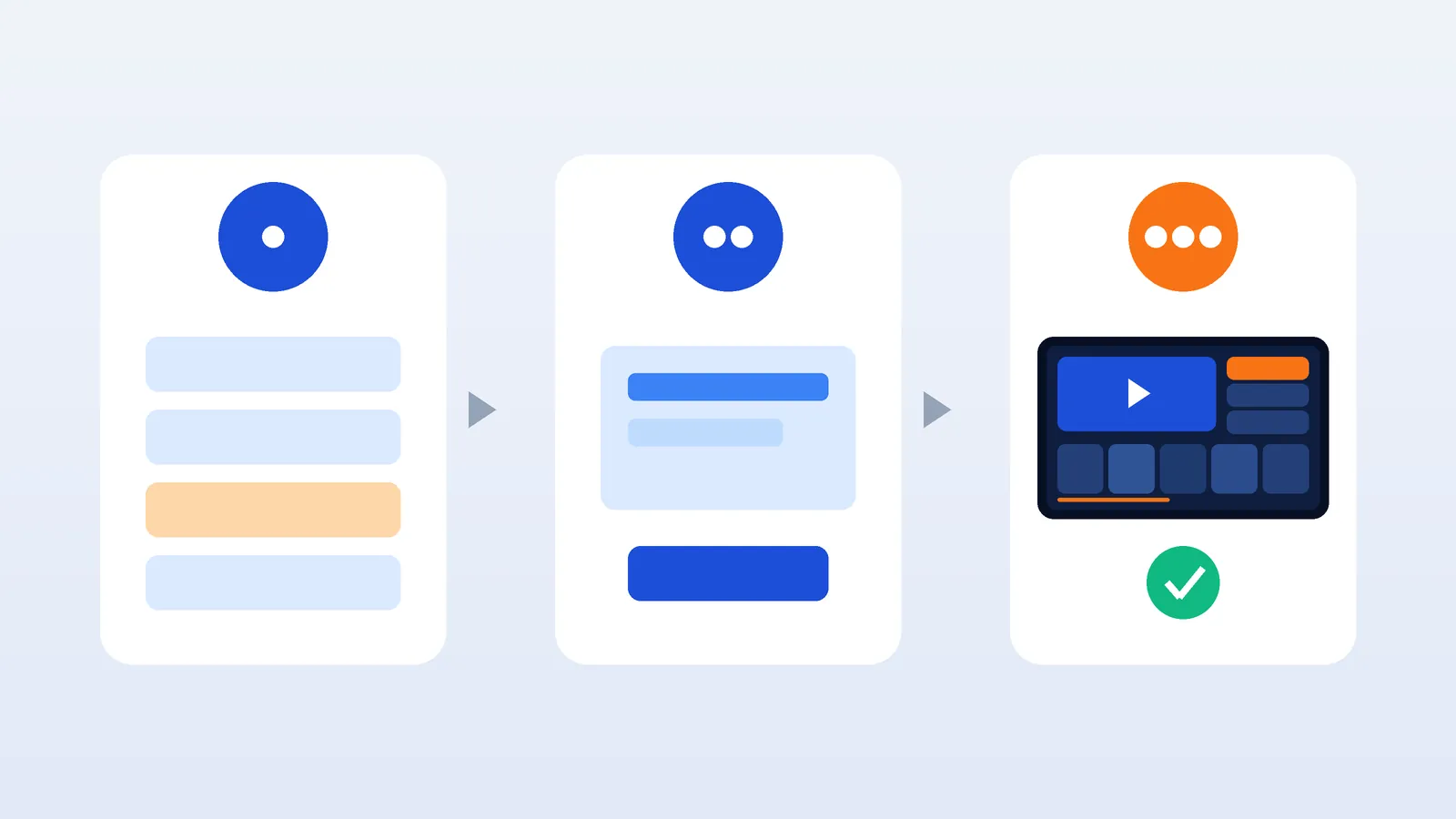
Om IPTV te installeren download je een IPTV-player uit de appwinkel van je apparaat, kies je in de app voor inloggen met Xtream Codes of een M3U-link en vul je de gegevens in die je na activatie per e-mail hebt ontvangen. Na het laden van de zenderlijst en de tv-gids kun je direct kijken. Meer achtergrond over de techniek lees je op Wikipedia.
- Installeer een playerKies een app die bij je apparaat past, bijvoorbeeld TiviMate op Firestick of IBO Player op een Samsung-tv. Zie IPTV player.
- Vul je gegevens inKies “Xtream Codes” en vul server, gebruikersnaam en wachtwoord in, of plak de M3U-link. Let op hoofdletters en spaties.
- Laad zenders en tv-gidsDe eerste keer kan het laden even duren. Voeg indien nodig de EPG-link toe voor de tv-gids.
- Stel in en kijkMaak favorieten aan, kies de taal en de juiste speler. Daarna ben je klaar.
IPTV installeren per apparaat en app
IPTV op Firestick
Downloader installeren, app sideloaden of uit de Amazon Appstore halen en inloggen.
Naar de Firestick-gids →TiviMate
Playlist toevoegen met Xtream Codes, EPG instellen en de Premium-functies gebruiken.
Naar de TiviMate-gids →IBO Player
MAC-adres en apparaatsleutel vinden en je playlist toevoegen via de officiële website.
Naar de IBO Player-gids →IPTV Smarters
Inloggen met Xtream Codes op telefoon, tablet, Firestick of computer.
Naar de Smarters-gids →Veelvoorkomende fouten bij IPTV installeren
| Melding of probleem | Waarschijnlijke oorzaak | Oplossing |
|---|---|---|
| “Login failed” of “Invalid credentials” | Typfout, spatie of verkeerde server-URL | Kopieer de gegevens opnieuw uit de e-mail; let op http:// en het poortnummer |
| Zenderlijst blijft leeg | Abonnement nog niet actief of verlopen | Controleer de activatiemail of neem contact op |
| Geen tv-gids | EPG nog niet geladen of verkeerde EPG-link | Werk de EPG bij in de player; zie IPTV EPG |
| Beeld hapert of laadt steeds | Wifi-signaal, drukke verbinding of buffer te klein | Gebruik een kabel en lees IPTV buffering |
| “Max connections reached” | Meer apparaten tegelijk dan je abonnement toestaat | Sluit de player op andere apparaten af |
Kom je er niet uit?
Stuur ons via WhatsApp of e-mail je apparaat, de player die je gebruikt en een foto van de foutmelding. Dan kunnen we je gericht helpen. We vragen nooit om je wachtwoord van andere diensten of om toegang op afstand tot je apparaat.
Vragen over IPTV installeren
Hoe lang duurt IPTV installeren?
Met de gegevens bij de hand ben je meestal binnen tien tot vijftien minuten klaar. Het eerste keer laden van zenders en tv-gids kan een paar minuten duren.
Heb ik technische kennis nodig?
Nee. Als je een app kunt installeren en een wachtwoord kunt intypen, kun je IPTV installeren. Onze gidsen laten elke stap zien.
Kan ik IPTV op meerdere apparaten installeren?
Ja, op zoveel apparaten als je wilt. Alleen het aantal dat tegelijk kijkt, moet passen bij je abonnement.
Welke gegevens krijg ik na mijn bestelling?
Na activatie ontvang je per e-mail je Xtream Codes (server, gebruikersnaam, wachtwoord) en een M3U-link.
Nog geen inloggegevens?
Bestel een abonnement of test 24 uur voor € 0,99. Daarna volg je de gids voor jouw apparaat.