
Bezoek onze website
Op zoek naar IPTV Nederland? Bekijk het aanbod van Dutch IPTV NL.
IBO Player, vaak geschreven als IBOPlayer of gezocht als iboplayer, is een IPTV player voor onder meer Samsung- en LG Smart TV’s, Android, Fire TV en iOS. Je voegt je playlist niet in de app zelf toe, maar via de officiële website iboplayer.com met het MAC-adres en de apparaatsleutel die de app op je tv toont. Na een proefperiode vraagt de ontwikkelaar een activatievergoeding per apparaat.
Op Samsung- en LG-tv’s kun je geen TiviMate gebruiken. IBO Player is daar een van de bekendste alternatieven, omdat hij rechtstreeks in de appwinkel van de tv staat. In deze gids lees je hoe je IBO Player installeert, hoe je met iptv iboplayer-gegevens een playlist toevoegt via de website en wat je doet als de app een foutmelding geeft.
IBO Player en iboplayer.com zijn een externe dienst van een andere partij. Dutch IPTV NL is daar niet aan verbonden en verkoopt geen IBO Player-activaties. Controleer prijzen en voorwaarden op de officiële website.
IBOPlayer in het kort
- IBOPlayer is een afspeelapp voor smart-tv’s, Android en iOS, zonder eigen zenders.
- Je koppelt je playlist via de officiële website met het MAC-adres en de apparaatsleutel van je tv.
- Na een proefperiode betaal je de ontwikkelaar een activatie per apparaat.
- Met Xtream-gegevens krijg je de beste weergave van films, series en tv-gids.
- Werkt de app traag op je tv, dan is een stick of box met TiviMate vaak sneller.
Wat is IBO Player?
IBO Player is een afspeelapp voor IPTV-playlists. De app bevat geen zenders of films. Je koppelt er de M3U-link of de Xtream Codes van je IPTV abonnement aan, waarna IBO Player live tv, films en series in aparte menu’s toont. Het bijzondere aan IBO Player is dat je de playlist beheert via een website, niet met de afstandsbediening.
Op welke apparaten werkt IBO Player?
IBO Player is beschikbaar voor Samsung Smart TV (Tizen), LG Smart TV (webOS), Android TV, Fire TV, Android-telefoons en iPhone en iPad. De beschikbaarheid kan per tv-model en land verschillen. Zoek in de appwinkel van je tv op “IBO Player” en let op de naam van de ontwikkelaar.
IBO Player installeren en playlist toevoegen via iboplayer.com
- Installeer IBO Player uit de appwinkel van je tv of apparaat en open de app.
- Noteer het MAC-adres en de Device Key (apparaatsleutel) die op het startscherm verschijnen.
- Ga op je telefoon of computer naar de officiële website iboplayer.com en kies de optie om je apparaat te beheren.
- Log in met het MAC-adres en de apparaatsleutel.
- Kies Playlist toevoegen. Vul een naam in en plak je M3U-link, of kies voor Xtream en vul server, gebruikersnaam en wachtwoord in.
- Sla op en start IBO Player op de tv opnieuw. De playlist verschijnt nu in de app.
Deel je MAC-adres en apparaatsleutel niet met anderen. Met die gegevens kan iemand je playlist bekijken of aanpassen.
IBOPlayer via het MAC-adres koppelen: het schema
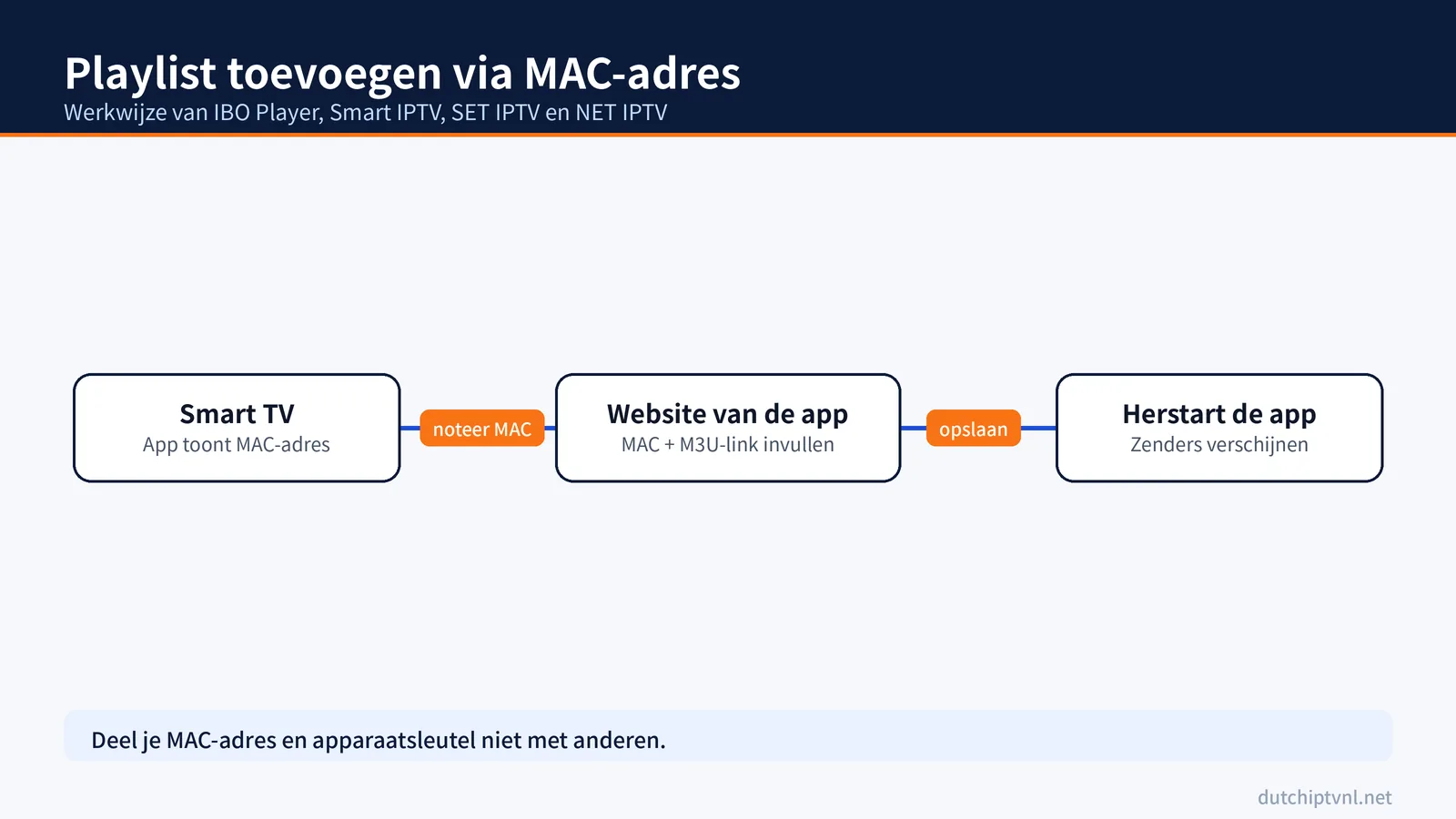
Het schema laat zien waarom IBOPlayer anders werkt dan bijvoorbeeld TiviMate. De app op je tv is vooral een afspeler; het beheer van je playlists gebeurt op de website. Daardoor hoef je geen lange links met de afstandsbediening in te typen, maar moet je wel zorgvuldig het MAC-adres en de apparaatsleutel overnemen.
IBOPlayer installeren op een Samsung Smart TV
- Druk op de Home-knop en open Apps.
- Zoek op “IBO Player” en controleer de naam van de ontwikkelaar.
- Installeer en open de app. Het startscherm toont je MAC-adres en apparaatsleutel.
- Maak een foto van dat scherm met je telefoon, zodat je de gegevens straks foutloos kunt overnemen.
Vind je de app niet, dan is hij mogelijk niet beschikbaar voor jouw model of regio. Alternatieven zijn Smart IPTV en SET IPTV.
IBOPlayer installeren op een LG Smart TV
Op een LG-tv open je de LG Content Store, zoek je de app en installeer je hem. Daarna werkt alles hetzelfde als op Samsung: noteer het MAC-adres en de apparaatsleutel en voeg je playlist toe via de website. Op oudere versies van webOS is de app soms niet beschikbaar; kijk dan naar NET IPTV of sluit een Fire TV Stick aan.
IBOPlayer op Android, Fire TV en iPhone
Op Android-telefoons, Android TV en Fire TV installeer je IBOPlayer uit Google Play of de Amazon Appstore, waar beschikbaar. Op iPhone en iPad gebruik je de versie uit de App Store. De werkwijze blijft gelijk: de app toont een MAC-adres en apparaatsleutel en je beheert de playlist via de website. Op Android TV en Fire TV hebben veel kijkers wel de voorkeur voor TiviMate, omdat je daar direct in de app inlogt.
Xtream-gegevens of M3U-link toevoegen op iboplayer.com
Op iboplayer.com kun je je playlist op twee manieren toevoegen: met een M3U-link of met Xtream-gegevens (server, gebruikersnaam en wachtwoord). Met Xtream-gegevens worden films, series en de tv-gids meestal overzichtelijker geladen.
- Geef de playlist een herkenbare naam, bijvoorbeeld “Dutch IPTV NL”.
- Plak de M3U-link in zijn geheel, of vul de drie Xtream-velden in zoals in je activatiemail.
- Sla op en herstart IBOPlayer volledig op de tv: sluit de app, of zet de tv even uit.
Je kunt meerdere playlists aan hetzelfde apparaat koppelen en in de app wisselen. Verwijder oude playlists die je niet meer gebruikt, dan blijft de app overzichtelijk.
De tv-gids in IBOPlayer
Met Xtream-gegevens laadt IBOPlayer de tv-gids meestal automatisch. Is de gids leeg, herlaad dan de playlist via het menu van de app of via de website. Lopen de tijden een uur voor of achter, controleer dan eerst de tijdzone van je tv (Amsterdam) en daarna de instellingen voor tijdverschuiving in de app, als die beschikbaar zijn. Meer uitleg: IPTV EPG.
Favorieten, zoeken en ouderlijk toezicht
Ook in IBOPlayer kun je favorieten maken, zoeken op zendernaam en categorieën afschermen met een pincode. Gebruik de zoekfunctie om snel een zender te vinden in een grote lijst, en zet je vaste zenders in favorieten zodat je niet steeds door alle groepen hoeft. Het ouderlijk toezicht vind je in de instellingen van de app; stel een pincode in die de kinderen niet kennen.
Kosten van IBOPlayer: waar betaal je voor?
IBOPlayer heeft een proefperiode. Daarna vraagt de ontwikkelaar een activatie per apparaat, die je op iboplayer.com regelt. Die betaling staat helemaal los van je IPTV-abonnement: wij ontvangen er niets van en kunnen activaties ook niet voor je regelen. Controleer de actuele prijzen en voorwaarden op de officiële website voordat je betaalt.
Heb je meerdere tv’s, dan geldt de activatie meestal per tv. Weeg dan af of één Fire TV Stick of box met een andere player handiger is. Hulp bij die keuze vind je bij IPTV player en IPTV apparaten.
Veiligheid: alleen de officiële website gebruiken
Er zijn websites die op iboplayer.com lijken of beweren dat ze activaties goedkoper aanbieden. Voer je MAC-adres en apparaatsleutel alleen in op de officiële website van de ontwikkelaar, en nooit naar aanleiding van een link uit een onbekend bericht. Met die gegevens kan iemand je playlist bekijken of wijzigen. Twijfel je, vraag het ons dan eerst via WhatsApp.
Proefperiode en activatie
Na installatie kun je IBO Player een proefperiode gebruiken. Daarna vraagt de ontwikkelaar een activatie per apparaat, die je betaalt op iboplayer.com. Dat bedrag gaat naar de ontwikkelaar van IBO Player, niet naar je IPTV-aanbieder. Meldt de app dat de proef is afgelopen, dan ligt dat dus aan de player en niet aan je IPTV abonnement.
Veelvoorkomende fouten in IBO Player
Bij IBO Player zitten de meeste problemen in de koppeling tussen website en tv.
| Probleem | Oplossing |
|---|---|
| Playlist verschijnt niet | Start de app volledig opnieuw of herstart de tv; controleer of je het juiste MAC-adres gebruikte |
| “Playlist failed” of lege lijst | Controleer de M3U-link of Xtream-gegevens op typfouten |
| Proef verlopen | Activeer de app bij de ontwikkelaar op iboplayer.com |
| Geen tv-gids | Herlaad de playlist; zie IPTV EPG |
| Haperend beeld | Lees IPTV buffering en probeer een netwerkkabel |
Uitgebreid: problemen oplossen per melding
Krijg je een foutmelding, zoek dan hieronder wat je ziet. De meeste meldingen hebben een eenvoudige oorzaak.
| Melding of probleem | Oorzaak | Oplossing |
|---|---|---|
| Lege lijst na opstarten | Playlist nog niet geladen of verkeerd MAC-adres | Controleer het MAC-adres op de website, sla opnieuw op en herstart de app |
| Melding dat de playlist niet laadt | Link onvolledig of gegevens onjuist | Plak de link opnieuw of vul de Xtream-velden opnieuw in |
| Melding over activatie of proef | Proefperiode van de app afgelopen | Activeer bij de ontwikkelaar; je IPTV-gegevens blijven geldig |
| Zenders laden, films niet | Alleen een M3U-link toegevoegd | Voeg je gegevens als Xtream toe voor een beter overzicht |
| Beeld bevriest na een paar minuten | Wifi of geheugen van de tv | Gebruik een kabel en herstart de tv volledig |
Werkt het na deze stappen nog niet, stuur ons dan een foto van het scherm en vermeld het merk en type van je tv.
Vergelijking met andere smart-tv-apps

Op Samsung en LG zijn de belangrijkste alternatieven Smart IPTV, SET IPTV en NET IPTV. Die werken allemaal met een MAC-adres en een website, net als IBO Player. Het verschil zit in de interface en in hoe films en series worden getoond. Op Android TV en Fire TV heb je meer keuze en kiezen veel mensen voor TiviMate of IPTV Smarters, omdat je daar direct in de app inlogt.
Nieuwe tv gekocht? Zo zet je je playlist over
Een nieuwe tv heeft een ander MAC-adres. Installeer de app op de nieuwe tv, noteer het nieuwe adres en de apparaatsleutel, en voeg je playlist opnieuw toe op de website. Een activatie van de app geldt meestal per apparaat; controleer bij de ontwikkelaar of je die kunt overzetten. Je IPTV-gegevens zelf blijven gewoon geldig. Gebruik je de oude tv niet meer, verwijder daar dan de playlist, zodat hij geen verbinding meer gebruikt.
Beeld en geluid instellen
In de instellingen van de app kies je onder meer de beeldverhouding, de speler en de taal van ondertitels en audio. Valt het beeld buiten het scherm of zie je zwarte balken, pas dan de beeldverhouding aan. Is er geluid maar geen beeld bij een bepaalde zender, probeer dan een andere speler als die optie er is, of kies een andere versie van dezelfde zender. Bij films en series kies je tijdens het afspelen de gewenste ondertiteling en audiotaal.
Tips voor een snelle app op je tv
- Houd het aantal playlists beperkt tot wat je echt gebruikt.
- Verberg zendergroepen die je nooit opent.
- Zet de tv af en toe helemaal uit in plaats van op stand-by; dat leegt het werkgeheugen.
- Installeer software-updates van je tv zodra ze beschikbaar zijn.
- Gebruik een netwerkkabel in plaats van wifi, zeker bij Full HD en 4K.
Blijft de app traag op een oudere tv, dan is een losse stick of box vaak de beste oplossing. Zie IPTV kastje.
Is IBOPlayer veilig?
De app zelf is een gewone afspeler uit de officiële appwinkels. De risico’s zitten vooral rond de website en je gegevens: gebruik alleen de officiële website van de ontwikkelaar, deel je MAC-adres en apparaatsleutel met niemand, en wees voorzichtig met berichten die je vragen om “snel even te activeren” via een link. Download de app nooit als los installatiebestand van een onbekende site. Zo blijft het gebruik net zo veilig als bij elke andere app op je tv.
Krijg je een bericht van iemand die zegt namens ons of namens de ontwikkelaar te handelen en die om je apparaatsleutel of een betaling vraagt, reageer dan niet en neem eerst zelf contact op via de gegevens op onze contactpagina. Wij vragen nooit om je apparaatsleutel of om betalingen voor de app.
Meerdere tv’s in huis
Wil je op meerdere tv’s kijken, dan installeer je IBO Player op elke tv en voeg je per tv de playlist toe met dat MAC-adres. Je gebruikt overal dezelfde IPTV-gegevens. Het aantal tv’s dat tegelijk kijkt, moet passen bij je IPTV abonnement. Let op dat een activatie van de app meestal per tv geldt; dat zijn dus extra kosten bij de ontwikkelaar, los van je abonnement bij ons.
Je gegevens goed bewaren
Bewaar je activatiemail op een plek waar je hem terugvindt, bijvoorbeeld in een aparte map in je mailbox. Noteer daarnaast per tv het MAC-adres en de apparaatsleutel. Bij een storing, een nieuwe tv of een reset heb je die gegevens opnieuw nodig. Stuur je ons een vraag, vermeld dan je bestelnummer, maar nooit je wachtwoord van de website van de app.
Wanneer een stick of box handiger is
Op een recente Samsung of LG werkt IBO Player prima. Merk je dat de app traag laadt, dat menu’s haperen of dat de app voor jouw model niet beschikbaar is, dan is een Fire TV Stick of Android TV-box vaak de betere keuze. Je krijgt dan meer keuze in players, zoals TiviMate, en meestal een snellere tv-gids. Lees de stappen in IPTV op Firestick en IPTV installeren.
IBO Player of een andere app?
IBO Player is prettig als je direct op je Samsung- of LG-tv wilt kijken. Wil je liever instellen met een MAC-adres en een eenvoudige interface, dan zijn Smart IPTV, SET IPTV en NET IPTV alternatieven. Op een Fire TV Stick of Android-box is TiviMate vaak fijner in gebruik. Een volledig overzicht vind je bij IPTV player.
Veelgestelde vragen
Is IBO Player gratis?
IBO Player heeft een proefperiode. Daarna vraagt de ontwikkelaar een activatievergoeding per apparaat via iboplayer.com.
Is iboplayer.com de officiële website?
Ja, iboplayer.com is de website van de ontwikkelaar, waar je playlists beheert en de app activeert. Het is een externe dienst die los staat van Dutch IPTV NL.
Waar vind ik mijn MAC-adres in IBO Player?
Het MAC-adres en de apparaatsleutel staan op het startscherm van de app, of in het instellingenmenu.
Kan ik meerdere playlists in IBO Player zetten?
Ja, via de website kun je meerdere playlists aan hetzelfde apparaat koppelen en in de app wisselen.
Werkt IBO Player op een Samsung TV?
Ja, op veel Samsung-modellen via Samsung Apps. Beschikbaarheid verschilt per model en regio.
Moet ik IBO Player opnieuw activeren op een nieuwe tv?
Meestal wel, omdat de activatie per apparaat geldt. Controleer de voorwaarden bij de ontwikkelaar.
Verkoopt Dutch IPTV NL activaties voor IBO Player?
Nee. Activaties regel je rechtstreeks bij de ontwikkelaar op de officiële website.
Nog geen IPTV abonnement?
Test 24 uur voor € 0,99 op je eigen apparaat, of bekijk de abonnementen vanaf € 12,99.