
Bezoek onze website
Op zoek naar IPTV Nederland? Bekijk het aanbod van Dutch IPTV NL.
Smart IPTV (SIPTV) is een IPTV player voor Samsung- en LG Smart TV’s en Android TV. De app toont een MAC-adres; via de officiële website siptv.app koppel je aan dat MAC-adres de M3U-link van je IPTV abonnement. Na een gratis proefperiode van de app betaal je eenmalig een activatievergoeding per tv aan de ontwikkelaar.
Het is een van de oudste IPTV-apps voor smart-tv’s; de officiële site is siptv.app. De interface is eenvoudig, maar betrouwbaar: geen ingewikkelde menu’s, gewoon een zenderlijst en een tv-gids. In deze gids lees je wat smart iptv precies doet, hoe je de app installeert en je playlist uploadt, en wat je kunt doen als de app niet in de winkel van je tv staat.
De app wordt gemaakt door een externe ontwikkelaar. Dutch IPTV NL is daar niet aan verbonden. Kijk voor actuele prijzen en voorwaarden op siptv.app.
Smart IPTV in het kort
- Smart IPTV is een afspeelapp voor Samsung, LG en Android TV, zonder eigen zenders.
- Je koppelt een M3U-link aan het MAC-adres van je tv via de officiële website siptv.app.
- Na een gratis proefperiode betaal je eenmalig per tv aan de ontwikkelaar.
- De app is sterk in live tv; voor films en series zijn andere apps overzichtelijker.
- Niet beschikbaar op jouw tv? Kies SET IPTV, NET IPTV of IBO Player, of gebruik een stick.
Wat is Smart IPTV?
Het is een afspeelapp: je kijkt er de zenders van je eigen IPTV abonnement mee. De app zelf bevat geen zenders. De app werkt met een M3U-link en, als je die toevoegt, een EPG-link voor de tv-gids. Films en series uit een Xtream-bibliotheek toont de app minder overzichtelijk dan bijvoorbeeld IBO Player; deze player is vooral sterk in live tv.
Smart IPTV installeren op Samsung of LG
- Open de appwinkel van je tv (Samsung Apps of LG Content Store) en zoek “Smart IPTV”.
- Installeer de app en open hem. Op het scherm verschijnt een MAC-adres, zoiets als
a1:b2:c3:d4:e5:f6. - Staat de app niet in je winkel? Dat kan per regio en model verschillen. Kies dan een alternatief zoals SET IPTV of NET IPTV, of gebruik een stick of kastje.
Op Android TV vind je de app via de website van de ontwikkelaar of Google Play, afhankelijk van je apparaat.
Playlist uploaden via siptv.app
- Ga op je telefoon of computer naar de officiële website siptv.app en open de pagina voor het uploaden van een playlist.
- Vul het MAC-adres van je tv in.
- Plak je M3U-link uit de activatiemail in het veld voor de URL.
- Kies bij de opties of je de tv-gids (EPG) wilt laten meekomen, indien beschikbaar.
- Klik op verzenden en start de app op je tv opnieuw.
De zenderlijst verschijnt nu in de app. Werkt de tv-gids niet, lees dan onze gids over IPTV EPG.
Het MAC-adres koppelen: zo werkt het
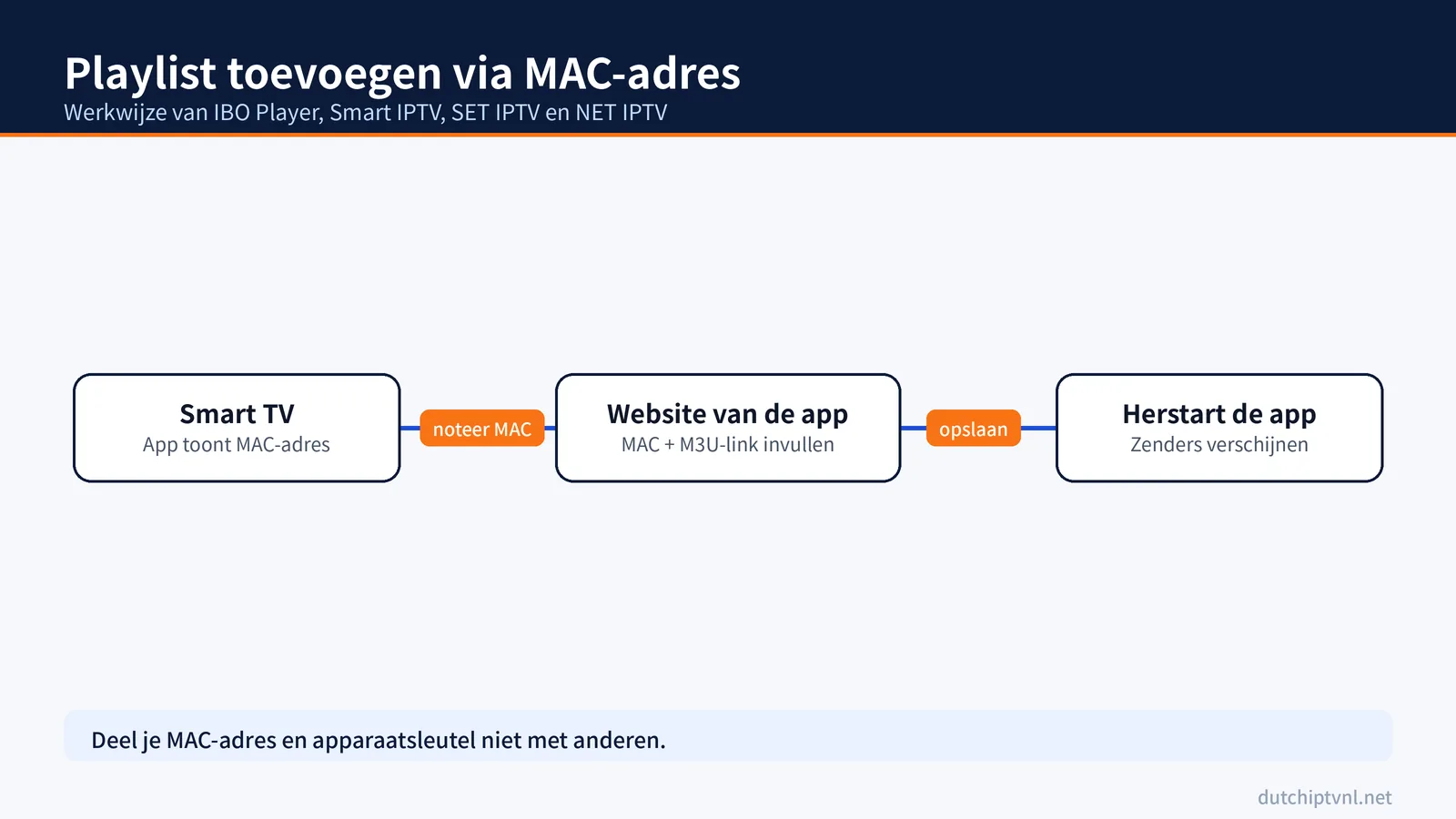
Smart IPTV werkt met een eenvoudig principe: de app op je tv toont een uniek MAC-adres, en op de website koppel je aan dat adres je playlist. Bij het opstarten haalt de app de lijst op. Je hoeft dus niets met de afstandsbediening in te typen, maar het adres moet wel precies kloppen. Eén verkeerd teken en de lijst komt nooit op jouw tv aan.
Smart IPTV op Android TV en Fire TV
Naast Samsung en LG is de app beschikbaar voor Android TV en, afhankelijk van het apparaat, voor Fire TV. Op die apparaten heb je echter ook de keuze uit apps waarin je direct inlogt, zoals TiviMate en IPTV Smarters. Die tonen films, series en de tv-gids vaak overzichtelijker. Gebruik je al Smart IPTV op je tv en wil je op een stick dezelfde bediening, dan kan het wel handig zijn om ook daar deze app te gebruiken.
De tv-gids (EPG) toevoegen
Smart IPTV laadt de tv-gids via een EPG-link of via gidsinformatie in de playlist. Voeg je de playlist toe op siptv.app, kies dan de optie om de tv-gids te laten meekomen, of vul een EPG-link in als je die hebt ontvangen.
Is de gids leeg, herlaad dan de playlist door de app opnieuw te starten. Kloppen de tijden niet, controleer dan eerst de tijdzone en de tijd van je tv. Bij kleinere zenders is niet altijd gidsinformatie beschikbaar; dat is normaal. Meer uitleg vind je in onze gids over IPTV EPG.
Zenders sorteren en favorieten
In de app kun je zenders aan favorieten toevoegen en groepen tonen of verbergen. De mogelijkheden zijn eenvoudiger dan in TiviMate, maar voor dagelijks gebruik ruim voldoende. Zet je vaste Nederlandse zenders in favorieten en verberg groepen van landen die je niet kijkt. Dat maakt zappen sneller, zeker op oudere tv’s met minder werkgeheugen.
Activeren: zo werkt de betaling
Na de proefperiode activeer je Smart IPTV per tv op siptv.app. Je vult daar het MAC-adres van je tv in en betaalt de ontwikkelaar eenmalig. Daarna blijft de app op die tv werken. Het is een betaling voor de app, niet voor zenders: zonder IPTV-abonnement blijft de app leeg. Wij verkopen geen activaties en ontvangen niets van die betaling. Controleer de actuele prijs en voorwaarden altijd op de officiële website.
Meerdere tv’s of een nieuwe tv
Elke tv heeft een eigen MAC-adres. Wil je op twee tv’s kijken, dan voeg je de playlist voor elke tv apart toe, en activeer je de app meestal ook per tv. Koop je een nieuwe tv, dan begin je opnieuw met het nieuwe adres. Je IPTV-gegevens blijven hetzelfde. Kijken twee tv’s tegelijk, dan heb je een IPTV abonnement voor minstens 2 apparaten nodig.
Uitgebreid: meldingen en oplossingen
| Melding of probleem | Waarschijnlijke oorzaak | Oplossing |
|---|---|---|
| Lege lijst | MAC-adres onjuist of playlist niet opgeslagen | Controleer het adres op de website en sla opnieuw op |
| “Playlist is not loaded” | Link onvolledig of tijdelijk niet bereikbaar | Plak de volledige link opnieuw en herstart de tv |
| Proef verlopen | Proefperiode van de app voorbij | Activeer op siptv.app |
| Geen tv-gids | Geen EPG toegevoegd | Voeg de EPG toe of herlaad de playlist |
| Beeld stopt | Wifi of geheugen van de tv | Netwerkkabel gebruiken en tv volledig herstarten |
Blijft een probleem, stuur ons dan het merk en type van je tv en een foto van de melding. Dan kijken we met je mee.
Veilig gebruiken
Gebruik voor uploaden en activeren alleen de officiële website siptv.app. Er bestaan websites die erop lijken. Voer je MAC-adres niet in naar aanleiding van een link in een onbekend bericht, en installeer de app alleen uit de appwinkel van je tv. Wij vragen je nooit om een betaling voor de app of om toegang tot je tv.
Welke tv’s ondersteunen de app?

De app is bedoeld voor smart-tv’s van Samsung (Tizen) en LG (webOS), en voor Android TV. Of hij in de appwinkel van jouw tv staat, hangt af van het model, de softwareversie en de regio. Zoek in de appwinkel op de naam en controleer de ontwikkelaar. Staat hij er niet, dan is dat geen fout aan jouw kant; kies dan een van de alternatieven in de tabel.
De eerste keer opstarten
- Open de app na het uploaden van je playlist. Bij de eerste start laadt hij de volledige zenderlijst; dat kan even duren.
- Kies een groep, bijvoorbeeld Nederland, en start een zender.
- Open de tv-gids via het menu van de app en controleer of de programma’s kloppen.
- Zet je vaste zenders in favorieten.
- Zet de tv daarna een keer volledig uit en weer aan, en controleer of de lijst direct weer laadt.
Beeld- en geluidsinstellingen
In het menu stel je onder meer de beeldverhouding en de buffer in. Valt het beeld buiten het scherm, pas dan de beeldverhouding aan. Hapert het beeld af en toe, verhoog dan de buffer een stap. Hoor je geen geluid bij een bepaalde zender, probeer dan een andere versie van die zender; soms gebruikt een uitzending een audioformaat dat de tv niet ondersteunt.
Vergeleken met IBO Player en SET IPTV
| Smart IPTV | IBO Player | SET IPTV | |
|---|---|---|---|
| Instellen via | MAC-adres + siptv.app | MAC-adres + apparaatsleutel + website | MAC-adres + website |
| Inlogvorm | M3U-link | M3U of Xtream | M3U-link |
| Sterk in | Eenvoudige live tv | Films en series overzichtelijk | Klassieke indeling |
| Kosten | Proef, daarna eenmalig per tv | Proef, daarna activatie per apparaat | Proef, daarna activatie |
Alle drie zijn prima keuzes op een smart-tv. Kijk je vooral live tv, dan voldoet deze app uitstekend. Kijk je veel films en series, dan is IBO Player vaak prettiger.
Wanneer een stick of box beter is
Op een tv van een paar jaar oud kan een grote zenderlijst traag laden. Merk je dat menu’s haperen of dat de app vaak opnieuw moet laden, dan is een Fire TV Stick of Android TV-box vaak een flinke verbetering. Je krijgt dan meer keuze in apps, een snellere tv-gids en vaak een stabielere verbinding. Zie IPTV kastje en IPTV op Firestick.
Gegevens bewaren
Bewaar je activatiemail en noteer het MAC-adres van elke tv waarop je de app gebruikt. Bij een nieuwe tv, een reset of een vraag aan ons heb je die gegevens opnieuw nodig. Deel het MAC-adres niet buiten je huishouden. Maak eventueel een foto van het startscherm van de app op elke tv; dan heb je alle gegevens bij elkaar op het moment dat je ze nodig hebt.
Kosten van Smart IPTV
De app heeft een gratis proefperiode. Daarna vraagt de ontwikkelaar een eenmalige activatie per tv, te betalen op siptv.app. Dat is een betaling aan de app-maker en staat los van je IPTV abonnement.
Smart IPTV problemen oplossen
Loop deze punten na voordat je contact opneemt:
| Probleem | Oplossing |
|---|---|
| Zenderlijst blijft leeg | Controleer het MAC-adres op de website en upload de playlist opnieuw; herstart de app |
| Melding “Playlist is not loaded” | Controleer of de M3U-link volledig gekopieerd is |
| Proef verlopen | Activeer de app op siptv.app |
| Beeld bevriest | Probeer een netwerkkabel en lees IPTV buffering |
Meerdere playlists of een playlist vervangen
Op de website kun je je playlist vervangen door een nieuwe, bijvoorbeeld als je na een verlenging andere gegevens ontvangt. Upload dan de nieuwe link voor hetzelfde MAC-adres; de oude wordt overschreven. Wil je meerdere lijsten naast elkaar gebruiken, controleer dan op de website welke mogelijkheden je versie van de app biedt. Houd het overzichtelijk: één actieve lijst per tv werkt in de praktijk het prettigst.
Op een oudere tv: wat kun je verwachten?
Op tv’s van vijf jaar of ouder werkt de app meestal nog, maar het laden van een grote lijst en de tv-gids duurt langer. Zappen kan wat trager aanvoelen dan op een recente stick. Helpt het verbergen van groepen en een volledige herstart niet genoeg, dan is een losse stick de meest betaalbare manier om je tv weer snel te maken. De tv zelf blijft dan gewoon je scherm.
Wat je niet nodig hebt
- Geen speciale decoder of satellietschotel.
- Geen VPN; die is niet nodig om te kijken.
- Geen technische kennis: als je een app kunt installeren en een link kunt kopiëren, lukt het.
- Geen account bij ons: je gegevens staan in je activatiemail.
Hulp nodig bij het instellen?
Kom je er met deze gids niet uit, stuur ons dan een bericht via WhatsApp of e-mail. Vermeld het merk en type van je tv, het MAC-adres dat de app toont en wat je ziet op het scherm. Met die informatie kunnen we meestal direct zeggen waar het aan ligt. Algemene installatiehulp voor alle apparaten vind je op IPTV installeren; heb je nog geen abonnement, kijk dan bij IPTV abonnement.
Live sport kijken met de app
Omdat Smart IPTV vooral gericht is op live tv, is de app goed geschikt voor sport. Een paar tips om een wedstrijd zonder onderbrekingen te kijken: start de zender een kwartier voor de aftrap, zodat je tijd hebt om iets op te lossen; gebruik een netwerkkabel in plaats van wifi; en kies de HD-versie van een zender als de 4K-versie hapert. Kijkt er tegelijk iemand anders in huis, zorg dan dat je abonnement genoeg apparaten heeft. Zo voorkom je dat een tweede scherm de stream onderbreekt op het moment dat het spannend wordt. Meer tips staan in onze gids over IPTV buffering.
Smart IPTV of een andere player?
Kijk je vooral live tv op een Samsung of LG, dan is Smart IPTV een prima keuze. Kijk je veel films en series, dan bieden IBO Player of een Android-apparaat met TiviMate meer gemak. Alle opties staan in ons overzicht van IPTV players.
Wat heb je nodig?
- Een Samsung- of LG-tv met toegang tot de appwinkel, of een Android TV
- De M3U-link van je IPTV abonnement, uit je activatiemail
- Een telefoon of computer om de link via de website te versturen
- Het MAC-adres van de tv, dat de app na het openen toont
Typ het MAC-adres zorgvuldig over: één verkeerd teken en de playlist komt op een ander apparaat terecht. Controleer het na het invullen nog een keer.
Tips voor een stabiel beeld
Een smart-tv heeft minder rekenkracht dan een losse mediaspeler. Houd de zenderlijst daarom overzichtelijk en verberg groepen die je niet gebruikt. Zet de tv af en toe volledig uit, zodat het geheugen leeg raakt. Een netwerkkabel tussen router en tv voorkomt de meeste haperingen, vooral bij sport en 4K. Blijft het beeld onrustig, dan geeft een IPTV kastje of Fire TV Stick vaak een merkbaar betere ervaring.
Veelgestelde vragen
Is Smart IPTV gratis?
Smart IPTV heeft een gratis proefperiode. Daarna betaal je eenmalig per tv een activatie aan de ontwikkelaar.
Bevat Smart IPTV zenders?
Nee. Smart IPTV speelt alleen de zenders af van het IPTV abonnement dat je zelf toevoegt.
Waarom staat Smart IPTV niet in mijn Samsung-winkel?
De beschikbaarheid verschilt per regio en model. Gebruik in dat geval een alternatief zoals SET IPTV, NET IPTV of IBO Player.
Kan ik Xtream Codes gebruiken in Smart IPTV?
Smart IPTV werkt met een M3U-link. Die ontvang je samen met je Xtream-gegevens in je activatiemail.
Hoe voeg ik de tv-gids toe in Smart IPTV?
Kies bij het uploaden op siptv.app de optie voor de tv-gids of vul een EPG-link in. Herstart daarna de app.
Moet ik Smart IPTV per tv activeren?
Ja, de activatie geldt per tv, gekoppeld aan het MAC-adres.
Nog geen IPTV abonnement?
Test 24 uur voor € 0,99 op je eigen apparaat, of bekijk de abonnementen vanaf € 12,99.