
Bezoek onze website
Op zoek naar IPTV Nederland? Bekijk het aanbod van Dutch IPTV NL.
IPTV buffering ontstaat als je apparaat de videostream niet snel genoeg binnenkrijgt. De meest voorkomende oorzaken zijn een zwak wifi-signaal, een druk thuisnetwerk, een traag of vol apparaat en een te kleine buffer in de player. Begin met een netwerkkabel, een herstart van router en apparaat en een snelheidstest; los het daarna stap voor stap op.
Niets is zo vervelend als een wedstrijd die blijft hangen op het beslissende moment. Gelukkig is IPTV buffering meestal goed op te lossen. In deze gids lopen we de oorzaken langs, van je internetverbinding tot de instellingen van je player, en geven we per oorzaak concrete oplossingen. Zo weet je ook wanneer het probleem niet bij jou ligt en je beter contact kunt opnemen.
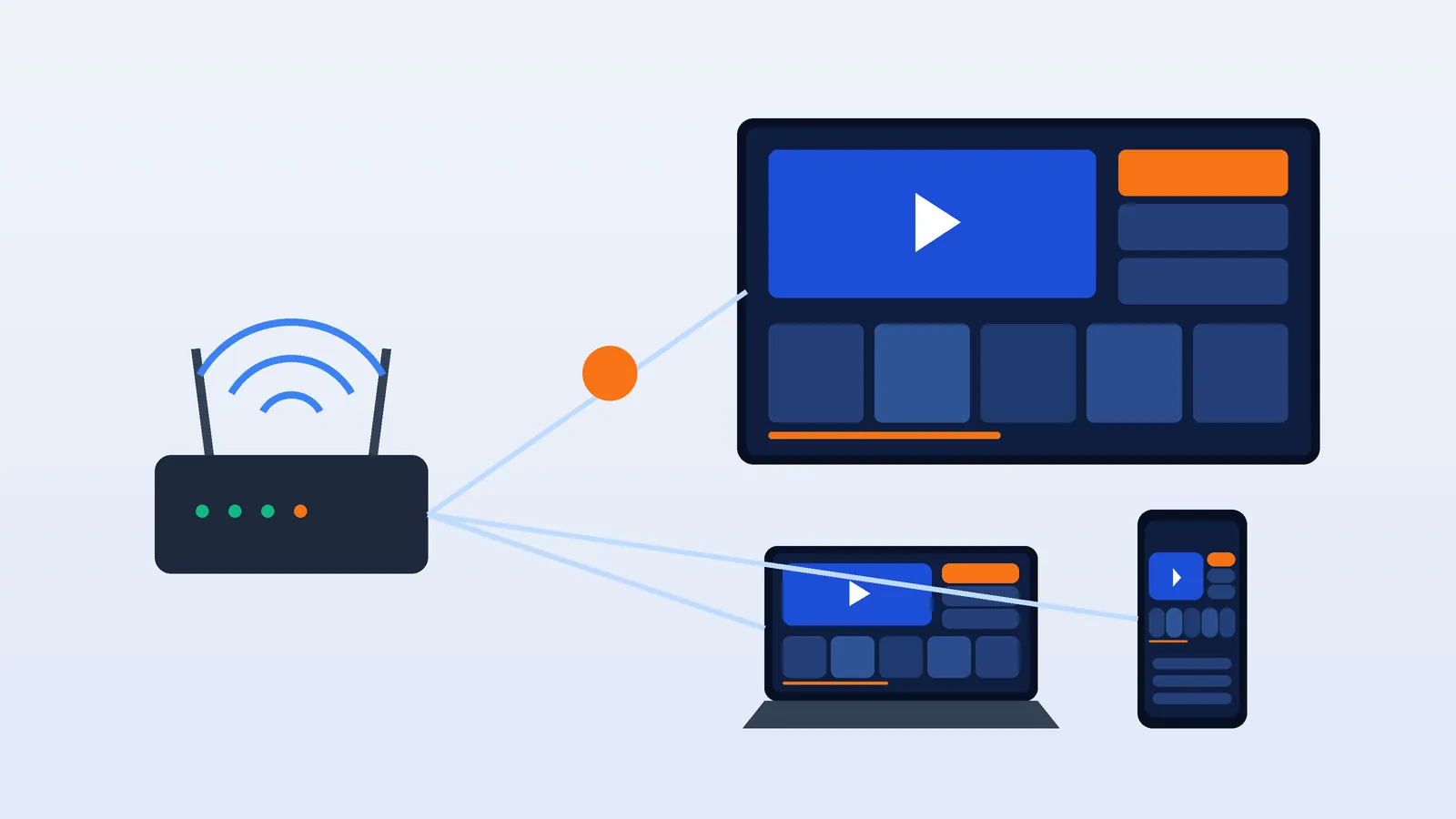
Gratis download: IPTV checklist Nederland 2026 (pdf), de 8 controles die je doet voordat je een IPTV-abonnement koopt.
IPTV buffering in het kort
- IPTV buffering betekent dat de player sneller afspeelt dan het beeld binnenkomt, waardoor het beeld even stilvalt.
- De meest voorkomende oorzaken zijn wifi, een druk thuisnetwerk, een traag apparaat en een te kleine buffer.
- Een netwerkkabel lost het grootste deel van de haperingen op.
- Hapert maar één zender, dan ligt het meestal aan de bron van die zender.
- Geen enkele aanbieder kan eerlijk beloven dat het beeld nooit hapert.
Wat is IPTV buffering?
Een IPTV-stream komt in kleine stukjes binnen. De player bouwt een kleine voorraad op, de buffer, en speelt die af terwijl de volgende stukjes binnenkomen. Komt er minder binnen dan er wordt afgespeeld, dan raakt de buffer leeg en stopt het beeld even: buffering. De oorzaak kan bij je eigen netwerk liggen, bij het apparaat, bij de player of bij de bron.
Stap 1: meet je snelheid bij IPTV buffering
Doe een snelheidstest op het apparaat waarop je kijkt, niet op je telefoon naast de router. Reken op ongeveer 10 tot 25 Mbit/s per HD-scherm en zo’n 35 Mbit/s voor 4K. Kijken er meerdere schermen tegelijk, tel die dan bij elkaar op. Is de snelheid op het apparaat veel lager dan wat je bij je provider betaalt, dan zit het probleem waarschijnlijk in je wifi.
Hoeveel snelheid heb je nodig?
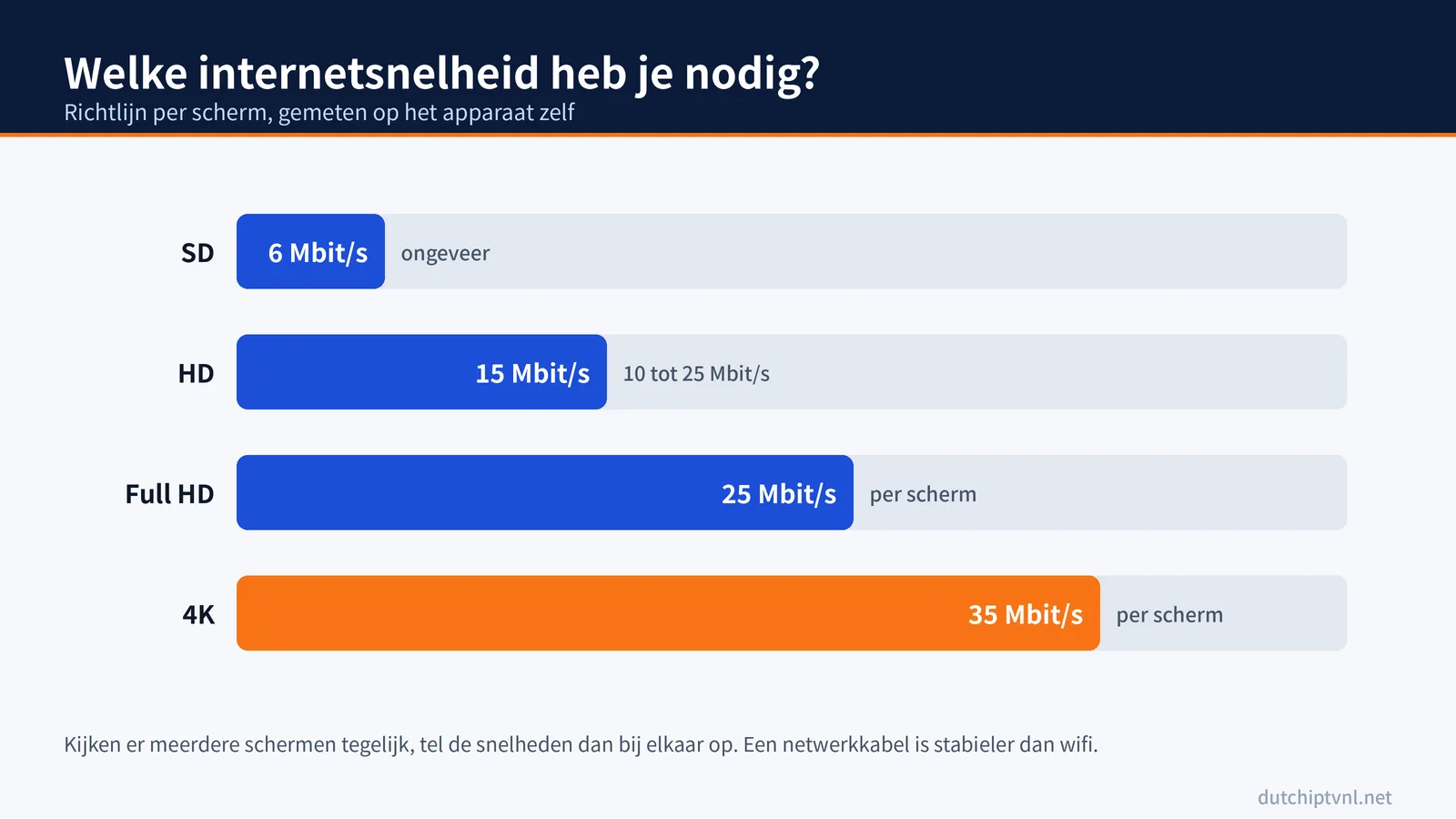
Het diagram toont richtlijnen per scherm. Kijken er meerdere schermen tegelijk, tel de snelheden dan bij elkaar op. Twee Full HD-schermen en één 4K-scherm vragen samen al snel 80 tot 90 Mbit/s. Meet altijd op het apparaat waarop je kijkt, want de snelheid bij de router zegt weinig over wat de tv binnenkrijgt.
Snelheidstest op je tv of stick
Op een Fire TV Stick of Android TV-box kun je een snelheidstest doen met een app uit de appwinkel. Op een smart-tv kun je soms een test doen via de webbrowser van de tv, of in de netwerkinstellingen. Doe de test op het moment dat je normaal kijkt, bijvoorbeeld op een doordeweekse avond, en herhaal hem een paar keer. Zie je grote verschillen tussen metingen, dan is je verbinding instabiel; dat veroorzaakt vaker IPTV buffering dan een lage, maar stabiele snelheid.
Stap 2: verbeter je thuisnetwerk
- Gebruik een netwerkkabel naar tv of kastje. Dit lost het grootste deel van de IPTV buffering-problemen op.
- Kies 5 GHz-wifi als een kabel niet lukt; dat is sneller, maar heeft minder bereik.
- Verplaats de router naar een open, hoge plek, niet in een kast of achter de tv.
- Overweeg een mesh-systeem of powerline-adapters in grotere huizen.
- Beperk zware downloads op andere apparaten tijdens het kijken.
Wifi verbeteren zonder kabel
Kun je geen netwerkkabel naar de tv leggen, gebruik dan powerline-adapters, een mesh-systeem of een wifi-repeater dicht bij de tv. Kies daarbij voor 5 GHz-wifi en zet de router op een open, hoge plek.
- Powerline: stuurt het netwerk via het stopcontact. Werkt het best als beide adapters op dezelfde groep zitten.
- Mesh: meerdere punten die samen één netwerk vormen. Handig in grotere huizen of huizen met betonnen vloeren.
- Wifi-kanaal: in drukke flats kan een ander wifi-kanaal helpen. Veel routers kiezen dat automatisch.
- Router vernieuwen: een router van vele jaren oud kan de bottleneck zijn, zeker bij 4K.
Buffering op een Fire TV Stick
Op een Fire TV Stick zie je IPTV buffering vaak door een zwak wifi-signaal achter de tv of door een vol geheugen. Gebruik het meegeleverde HDMI-verlengstuk, of een ethernetadapter. Verwijder apps die je niet gebruikt, wis de cache van je player en herstart de stick wekelijks. In TiviMate kun je bovendien de buffer vergroten. Uitgebreide tips voor de stick staan in IPTV op Firestick.
Buffering op een smart-tv
Smart-tv’s hebben minder werkgeheugen dan een losse stick of box. Grote zenderlijsten en een uitgebreide tv-gids kunnen de app traag maken, wat soms lijkt op buffering. Verberg groepen die je niet gebruikt, zet de tv af en toe helemaal uit en installeer updates. Helpt dat niet, dan geeft een IPTV kastje of stick vaak een merkbaar stabieler beeld.
Stap 3: controleer je apparaat
Een vol of verouderd apparaat is een veelvoorkomende oorzaak van IPTV buffering: het kan de stream niet bijhouden. Herstart tv, stick of kastje, verwijder apps die je niet gebruikt en installeer updates. Op een Fire TV Stick helpt het om apps op de achtergrond te sluiten; lees ook IPTV op Firestick. Blijft een smart-tv traag, dan geeft een IPTV kastje vaak een merkbaar stabieler beeld.
Stap 4: pas de instellingen van je player aan
- Buffergrootte: in TiviMate verhoog je die onder de afspeelinstellingen.
- Andere speler: in IPTV Smarters kun je wisselen tussen de ingebouwde speler en VLC.
- Lagere kwaliteit: kies de HD-versie van een zender in plaats van 4K als je verbinding krap is.
- Cache wissen: wis de cache van de app via de instellingen van je apparaat.
Buffer instellen per player
De meeste players hebben een instelling voor de buffergrootte. Een grotere buffer vangt korte dipjes in de verbinding op, maar zorgt ervoor dat een zender iets langer nodig heeft om te starten. Zo vind je de instelling:
| Player | Waar vind je de buffer? |
|---|---|
| TiviMate | Instellingen › Afspelen › Buffergrootte |
| IPTV Smarters | Settings › Player en eventueel een externe speler zoals VLC |
| IBO Player | Instellingen van de app, afhankelijk van de versie |
| Smart IPTV, SET IPTV, NET IPTV | Menu of instellingen van de app, afhankelijk van de versie |
Verhoog de buffer stap voor stap en test na elke wijziging. Wordt het starten van zenders te traag, ga dan een stap terug.
Een snelle diagnose in vijf minuten
- Hapert alleen één zender? Probeer een andere versie of een andere zender.
- Hapert alles op de tv? Probeer dezelfde zender op je telefoon via dezelfde wifi.
- Werkt het op de telefoon wel? Dan ligt het aan de tv, de stick of de verbinding van de tv.
- Hapert het ook op de telefoon? Herstart de router en meet je snelheid.
- Blijft het haperen bij goede snelheid? Neem contact met ons op met tijdstip en zender.
Met deze vijf vragen weet je meestal binnen een paar minuten waar je IPTV buffering vandaan komt.
Buffering bij films en series
Bij films en series uit de bibliotheek werkt bufferen iets anders dan bij live tv. De player kan vooruit laden, waardoor kleine dipjes in de verbinding minder opvallen. Hapert een film toch, pauzeer dan even een halve minuut zodat de buffer kan vollopen, en start daarna opnieuw. Spoel je vaak vooruit of terug, dan moet de player telkens opnieuw laden; even wachten na het spoelen helpt. Werkt één film slecht en andere goed, probeer dan een andere speler in de instellingen van je app of kies een versie in een lagere kwaliteit, als die beschikbaar is.
Bij live tv kan de player niet vooruit laden, omdat de uitzending nog bezig is. Daarom merk je een zwakke verbinding bij live sport het eerst.
Kijk je een wedstrijd en wil je zo weinig mogelijk risico, start de zender dan ruim voor het begin en laat hem lopen. Wissel tijdens de wedstrijd niet te vaak van zender, want elke wissel betekent opnieuw laden. Zo houd je het beeld zo stabiel mogelijk op de momenten die ertoe doen, en voorkom je IPTV buffering bij de belangrijkste minuten van de wedstrijd.
Stap 5: ligt het aan één zender of aan alles?
Zie je IPTV buffering bij maar één zender, terwijl andere zenders goed lopen, dan ligt het waarschijnlijk aan de bron van die zender en niet aan jouw netwerk. Probeer dan een alternatieve versie van dezelfde zender. Hapert alles tegelijk, ook na de stappen hierboven, neem dan contact met ons op via WhatsApp of e-mail. Vermeld je apparaat, player, de zender en het tijdstip, zodat we gericht kunnen kijken.
Meer technische achtergrond over hoe buffers werken lees je op Wikipedia over streaming media.
Het complete stappenplan in één beeld
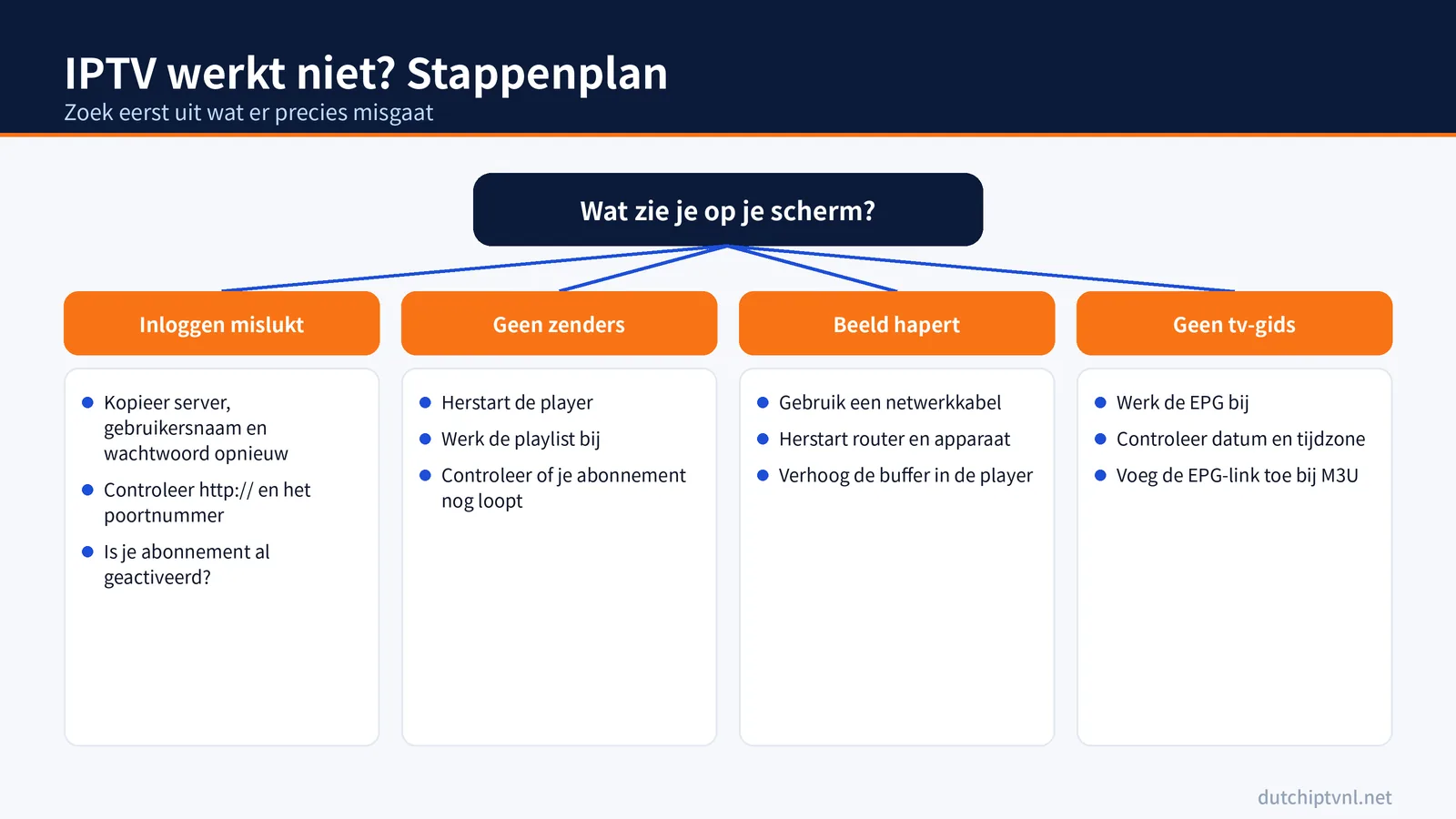
Haperend beeld is maar één van de problemen die je kunt tegenkomen. Het schema helpt je snel te bepalen wat er aan de hand is. Gaat het echt om IPTV buffering, volg dan de stappen in deze gids. Gaat het om inloggen, ontbrekende zenders of een lege tv-gids, kijk dan op IPTV installeren of IPTV EPG.
Buffering of iets anders?
Niet elk probleem met het beeld is buffering. Zo herken je het verschil:
| Wat je ziet | Wat het meestal is | Waar je kijkt |
|---|---|---|
| Draaiend rondje, beeld valt even stil | IPTV buffering | Deze gids |
| Beeld schokt, maar stopt niet | Verversingsfrequentie of decoder | Instellingen van je apparaat (50 Hz) of player |
| Blokjes of vlekken in het beeld | Bron of verbinding met pakketverlies | Andere versie van de zender, kabel |
| Zender start helemaal niet | Zender tijdelijk niet beschikbaar of inlogprobleem | Playlist bijwerken, contact |
| Geluid loopt niet gelijk met beeld | Player of audio-instelling | Andere speler, audio-instellingen |
Buffering op drukke momenten
Zie je IPTV buffering vooral op zaterdagavond of bij grote wedstrijden? Dan zijn er twee mogelijke oorzaken. Het kan druk zijn op je eigen netwerk, omdat iedereen in huis tegelijk streamt, gamet of downloadt. Of het is druk op het internet in het algemeen. Het eerste kun je zelf oplossen: zet zware downloads op pauze en geef de tv een kabel. Het tweede test je door op een rustig moment dezelfde zender te kijken. Hapert het dan niet, en op drukke momenten wel, laat het ons weten met het tijdstip en de zender.
Wanneer contact opnemen?
Heb je de stappen in deze gids gevolgd en hapert het beeld nog steeds, ook met een netwerkkabel en op meerdere apparaten? Stuur ons dan een bericht via WhatsApp of e-mail. Vermeld je apparaat en player, de zenders waarbij het gebeurt, het tijdstip en het resultaat van je snelheidstest op het apparaat. Met die informatie kunnen we gericht kijken of er iets aan onze kant speelt.
Router en internetprovider controleren
Soms ligt de oorzaak bij de router zelf. Herstart de router als je merkt dat al je apparaten trager zijn dan normaal. Controleer of de firmware up-to-date is; veel routers doen dat automatisch. Heb je een abonnement met lage uploadsnelheid of een oude router van je provider, vraag dan na of er een nieuwere versie beschikbaar is. Meet daarnaast eens met een kabel direct aan de router: is de snelheid daar goed en op de tv niet, dan zit het probleem in je thuisnetwerk, niet bij je provider.
Buffering op telefoon en tablet
Op een telefoon of tablet ontstaat haperend beeld vaak door wisselende wifi of mobiel internet. Ga dichter bij de router zitten of kies een lagere kwaliteit in de player. Via mobiel internet hangt de kwaliteit af van je bereik en van hoe druk het netwerk is. Let ook op je databundel. Sluit apps op de achtergrond die veel data gebruiken, zoals cloudback-ups of updates.
Checklist: zo voorkom je IPTV buffering
- Gebruik een netwerkkabel naar de tv die je het meest gebruikt.
- Kies 5 GHz-wifi waar een kabel niet lukt.
- Herstart router en apparaat eens per week.
- Houd je player en apparaat up-to-date.
- Verberg zendergroepen die je niet gebruikt.
- Kies een HD-versie als 4K hapert.
- Zet zware downloads op pauze tijdens live sport.
- Sluit apps af op apparaten die je niet gebruikt.
Met deze gewoontes heb je veel minder last van IPTV buffering, ook op drukke avonden.
Drie misverstanden over buffering
“Een duurder internetabonnement lost het altijd op.” Alleen als de snelheid op je apparaat echt te laag is. Meestal ligt het aan wifi in huis.
“Een andere aanbieder beloofde nul buffering.” Niemand kan dat eerlijk beloven, omdat je eigen netwerk en apparaat altijd meespelen.
“Een VPN maakt het sneller.” In de regel niet. Een VPN voegt een extra stap toe en maakt de verbinding vaak iets trager.
Wat jouw melding ons vertelt
Als IPTV hapert bij meerdere klanten op hetzelfde moment en bij dezelfde zenders, kan dat op een probleem bij de bron wijzen. Daarom vragen we bij een melding altijd om het tijdstip, de zender, je apparaat en het resultaat van je snelheidstest. Zo kunnen we onderscheid maken tussen een probleem in jouw thuisnetwerk en iets dat aan onze kant speelt, en je eerlijk vertellen wat er aan de hand is.
Wat niet helpt
Een duurder internetabonnement lost IPTV buffering niet op als het probleem in je wifi zit. En geen enkele aanbieder kan beloven dat het beeld nooit hapert: je eigen netwerk, je apparaat en de drukte op het internet spelen altijd mee. Wees daarom kritisch op beloftes als “100% bufferingvrij”.
Veelgestelde vragen
Waarom buffert mijn IPTV alleen ’s avonds?
IPTV buffering in de avond komt doordat het dan druk is op thuisnetwerken en op internet. Een netwerkkabel en minder gelijktijdige downloads in huis helpen het meest.
Helpt een snellere internetverbinding tegen IPTV buffering?
Alleen als je huidige snelheid op het apparaat te laag is. Ligt het aan wifi, dan helpt een kabel of beter wifibereik meer.
Welke internetsnelheid heb ik nodig voor IPTV?
Ongeveer 10 tot 25 Mbit/s per HD-scherm en zo’n 35 Mbit/s voor 4K, gemeten op het apparaat zelf.
Kan de player de oorzaak zijn van buffering?
Ja. Een te kleine buffer of een verouderde app kan IPTV buffering veroorzaken. Verhoog de buffer, werk de app bij of probeer een andere speler.
Helpt een VPN tegen buffering?
Meestal niet. Een VPN voegt een extra stap toe en maakt de verbinding vaak juist iets trager.
Waarom hapert maar één zender?
Dan ligt het meestal aan de bron van die zender. Probeer een andere versie van de zender of meld het met het tijdstip.
Nog geen IPTV abonnement?
Test 24 uur voor € 0,99 op je eigen apparaat, of bekijk de abonnementen vanaf € 12,99.