
Bezoek onze website
Op zoek naar IPTV Nederland? Bekijk het aanbod van Dutch IPTV NL.
Een IPTV kastje is een kleine mediaspeler, meestal een Android TV-box, die je via HDMI op je tv aansluit. Op het kastje installeer je een IPTV player zoals TiviMate of IPTV Smarters en vul je de gegevens van je abonnement in. Een goed IPTV kastje heeft een officiële Android TV- of Google TV-versie, minimaal 2 GB werkgeheugen en bij voorkeur een netwerkpoort.
Heb je een oudere tv, of draait de player op je smart-tv traag? Dan is een IPTV kastje vaak de snelste verbetering. In deze gids lees je waar je op let bij het kiezen, hoe je het IPTV kastje aansluit en instelt, en waarom je beter niet kiest voor een “volgeladen” box.
IPTV kastje in het kort
- Een IPTV kastje is meestal een Android TV- of Google TV-box die je via HDMI op je tv aansluit.
- Het kastje bevat geen zenders; die komen uit je IPTV-abonnement, dat je in een player invult.
- Kies een officieel Android TV- of Google TV-apparaat met minimaal 2 GB werkgeheugen en een netwerkpoort.
- Vermijd “volgeladen” kastjes met vooraf geïnstalleerde zenders.
- Met een netwerkkabel is een IPTV box de stabielste manier om IPTV te kijken.
Wat is een IPTV kastje?
Het woord “IPTV kastje” gebruiken veel mensen voor elk los apparaat waarmee je via internet tv kijkt. In de praktijk gaat het meestal om een Android TV-box of Google TV-apparaat. Het kastje zelf bevat geen zenders. Het is een kleine computer waarop je apps installeert, net als op een telefoon. Het verschil met de decoder van je tv-provider: die is gekoppeld aan één aanbieder, terwijl je op een eigen kastje zelf kiest welke apps en diensten je gebruikt.
Waar let je op bij het kiezen?
- Officieel Android TV of Google TV: dan heb je de Google Play Store en krijg je updates.
- Werkgeheugen: minimaal 2 GB, liever meer. Grote zenderlijsten en tv-gidsen vragen geheugen.
- Netwerkpoort: een ethernetaansluiting geeft het stabielste beeld.
- Wifi 5 of 6: als een kabel geen optie is.
- 4K en HDR: alleen nodig als je tv dat ondersteunt.
- Afstandsbediening: een goede afstandsbediening met spraakbediening maakt zoeken makkelijker.
Bekende voorbeelden van Android TV- en Google TV-apparaten zijn de Nvidia Shield TV, de Xiaomi TV Box S en de Google TV Streamer. Vergelijk altijd de actuele specificaties en prijzen bij de winkel.
Pas op voor “volgeladen” kastjes
Online worden soms kastjes verkocht die al “volgeladen” zijn met apps en zenders. Die zijn vaak niet gecertificeerd, krijgen geen updates en kunnen ongewenste software bevatten. Bovendien weet je niet waar de inhoud vandaan komt. Kies daarom een gewoon IPTV kastje uit een reguliere winkel en installeer zelf een player uit de officiële appwinkel.
IPTV kastje aansluiten en instellen
- Sluit het kastje met een HDMI-kabel aan op je tv en steek de stroomadapter in het stopcontact.
- Verbind het kastje met internet, bij voorkeur met een netwerkkabel.
- Log in met een Google-account en installeer alle beschikbare updates.
- Installeer een IPTV player uit Google Play, bijvoorbeeld TiviMate of IPTV Smarters.
- Log in met de Xtream Codes uit je activatiemail en laat zenders en tv-gids laden.
Zet in de instellingen van het kastje de HDMI-CEC-functie aan. Dan kun je de tv aan- en uitzetten en het volume regelen met de afstandsbediening van het kastje.
Het aansluitschema
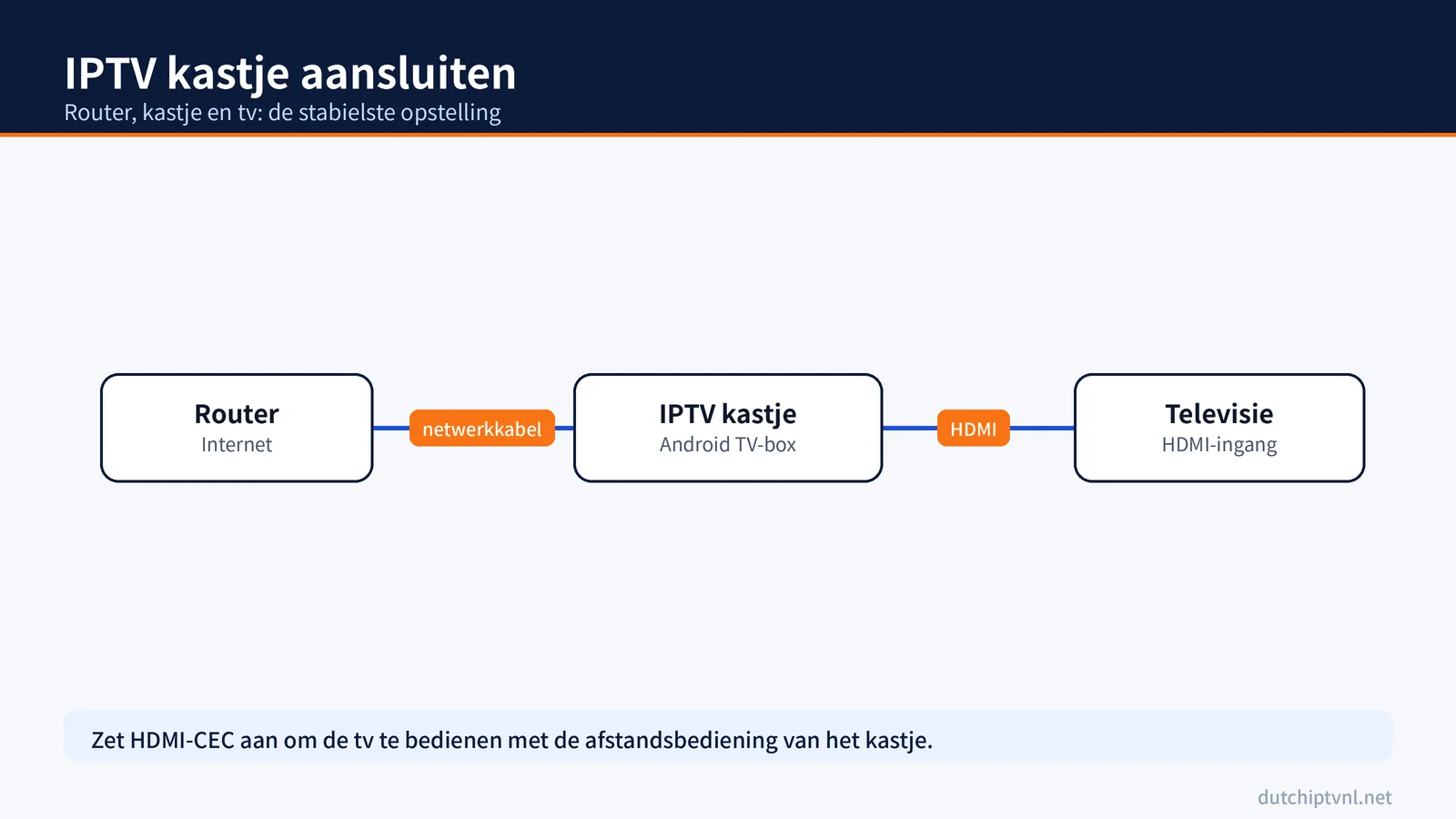
De stabielste opstelling is eenvoudig: een netwerkkabel van de router naar het IPTV kastje, en een HDMI-kabel van het kastje naar de tv. Staat de router te ver weg, dan zijn powerline-adapters of een mesh-punt bij de tv een goede tussenoplossing.
IPTV box of smart-tv-app?
Een IPTV box is meestal sneller en flexibeler dan de app op een smart-tv: je hebt meer keuze in players, zoals TiviMate, en vaak meer werkgeheugen en een netwerkpoort. Een smart-tv-app is handig als je geen extra apparaat wilt en een recente Samsung of LG hebt.
| IPTV box (kastje) | App op de smart-tv | |
|---|---|---|
| Extra apparaat | Ja | Nee |
| Keuze in players | Groot | Beperkt |
| Netwerkkabel | Bijna altijd | Meestal |
| Snelheid bij grote lijsten | Goed | Wisselend |
| Updates | Via Google Play | Via de tv-fabrikant |
Twijfel je, begin dan met de app op je tv. Merk je dat het traag gaat, dan is een kastje de logische volgende stap.
De eerste keer instellen: player en inloggen

Op een Android TV-box installeer je de player uit Google Play, bijvoorbeeld TiviMate of IPTV Smarters. Kies inloggen met Xtream Codes en vul de server-URL, gebruikersnaam en wachtwoord uit je activatiemail in. Typ je liever niet met de afstandsbediening, gebruik dan de Google TV-app op je telefoon als toetsenbord.
Instellingen die het verschil maken
- HDMI-CEC: zet dit aan, dan bedien je de tv met de afstandsbediening van het IPTV kastje.
- Beeldresolutie: stel de resolutie in op die van je tv (Full HD of 4K) en kies 50 Hz als dat kan; Nederlandse uitzendingen gebruiken meestal 50 beelden per seconde.
- Automatische updates: zet die aan voor het systeem en de apps.
- Stroombesparing: laat het kastje in slaapstand gaan als je niet kijkt, maar herstart het eens per week volledig.
Opslag, USB en opnemen
Veel IPTV kastjes hebben een USB-poort. Daarop kun je met een player als TiviMate Premium opnames opslaan, of extra ruimte toevoegen voor apps. Kies een snelle USB-stick of een externe schijf met eigen voeding. Let op dat opnames tijdens het opnemen meetellen als verbinding in je abonnement.
Meerdere tv’s in huis
Wil je op meerdere tv’s kijken, dan kun je per tv een kastje of stick gebruiken, of op de tweede tv de smart-tv-app. Op alle apparaten log je in met dezelfde gegevens. Kijken de tv’s tegelijk, kies dan een IPTV abonnement met meer apparaten.
IPTV kastje of Firestick?
Een Fire TV Stick is kleiner en goedkoper, maar heeft minder geheugen en geen eigen netwerkpoort. Een IPTV kastje kost vaak iets meer, maar is sneller, heeft meer opslag en je sluit het eenvoudig met een kabel aan. Kijk je veel live tv en sport, dan is het kastje meestal de prettigste keuze. Zoek je iets compacts voor een tweede tv, dan volstaat een stick; zie IPTV op Firestick.
Problemen oplossen: uitgebreid
| Probleem | Waarschijnlijke oorzaak | Oplossing |
|---|---|---|
| Geen beeld op de tv | Verkeerde HDMI-ingang of kabel | Kies de juiste ingang en probeer een andere HDMI-kabel |
| Afstandsbediening werkt niet | Batterijen of Bluetooth-koppeling | Vervang de batterijen en koppel opnieuw via de instellingen |
| Beeld hapert | Wifi in plaats van kabel, of buffer te klein | Gebruik een netwerkkabel en vergroot de buffer in de player |
| Kastje wordt traag | Vol geheugen of veel apps | Verwijder ongebruikte apps en herstart |
| Beeld schokt bij beweging | Verkeerde verversingsfrequentie | Stel 50 Hz in of zet automatische frameratematching aan |
| Geen geluid via de soundbar | Audio-instelling | Kies in de instellingen de juiste audio-uitvoer |
Lukt het niet, stuur ons dan het merk en type van je kastje, de player en een foto van wat je ziet.
Dagelijks gebruik
Zet je player op de eerste plek van het startscherm, zodat je met één klik live tv kijkt. Veel kastjes hebben een afstandsbediening met spraakknop; daarmee zoek je snel in de bibliotheek met films en series. Laat het apparaat ’s nachts in slaapstand gaan en herstart het eens per week volledig. Zo blijft het geheugen vrij en reageert alles snel. Gebruik je ook streamingdiensten, dan staan die apps gewoon naast je player op hetzelfde apparaat.
Veiligheid en privacy
Een Android-apparaat is een kleine computer. Behandel het ook zo: installeer alleen apps uit Google Play of van de officiële website van de ontwikkelaar, houd het systeem bijgewerkt en zet de optie voor onbekende bronnen uit als je die niet nodig hebt. Log in met een Google-account dat je voor meer dingen gebruikt, en controleer in de instellingen welke apps toegang hebben tot je microfoon en locatie. Gebruik geen kastjes waarop al onbekende apps zijn geïnstalleerd; je weet niet wat die doen.
Wat kost een IPTV box?
De prijs van een IPTV box hangt af van het merk, het werkgeheugen en of hij 4K ondersteunt. Instapmodellen met Google TV zijn betaalbaar; uitgebreidere modellen met meer geheugen, snellere processors en extra aansluitingen kosten meer. Vergelijk de actuele prijzen en specificaties bij de winkel. Reken daarnaast op je IPTV-abonnement en, als je die wilt, een betaalde player. Een duurder apparaat is alleen nodig als je 4K, opnemen of veel apps tegelijk wilt gebruiken.
Een ouder kastje opnieuw gebruiken
Heb je nog een ouder Android-kastje liggen, dan kun je het soms opnieuw gebruiken. Zet het terug naar de fabrieksinstellingen, installeer alle beschikbare updates en controleer of Google Play werkt. Krijgt het apparaat geen updates meer of draait het een zeer oude Android-versie, dan werken moderne players er vaak niet goed op. In dat geval is een nieuw apparaat de betere keuze.
Ouderlijk toezicht
Op een Android TV-box kun je op twee niveaus ouderlijk toezicht instellen. In de systeeminstellingen maak je eventueel een beperkt profiel aan. In je player blokkeer je zendergroepen en categorieën met een pincode. Combineer beide, en maak voor de kinderen een eigen favorietenlijst met hun zenders.
Voorbeelden van geschikte apparaten
Bekende voorbeelden van Android TV- en Google TV-apparaten zijn de Google TV Streamer, de Nvidia Shield TV en de Xiaomi TV Box S. Ze verschillen in prijs, werkgeheugen, opslag en aansluitingen. De Nvidia Shield staat bekend als krachtig en geschikt voor wie veel apps of opnames gebruikt; instapmodellen zijn prima voor dagelijks live tv kijken. Let bij elk apparaat op een officiële Google-certificering, zodat je Google Play en updates krijgt. Vergelijk altijd de actuele specificaties en prijzen bij de winkel; modellen worden regelmatig vervangen.
Aansluiten op een oudere tv
Heeft je tv een HDMI-ingang, dan kun je er een kastje op aansluiten, ook als de tv zelf geen smart-functies heeft. De tv dient dan alleen als scherm. Heeft een heel oude tv alleen een scart- of tulpaansluiting, dan heb je een HDMI-omvormer nodig; de beeldkwaliteit is dan beperkt. In dat geval is het vaak verstandiger om een betaalbare nieuwe tv te overwegen.
Met een soundbar of receiver
Gebruik je een soundbar of receiver, sluit het kastje dan aan op de HDMI-ingang van de soundbar of op de HDMI-ARC-ingang van de tv, afhankelijk van je opstelling. Zet in de instellingen van het kastje de juiste audio-uitvoer aan. Hoor je geen geluid bij bepaalde zenders, probeer dan de instelling voor surround of passthrough aan of uit te zetten. Met HDMI-CEC regel je het volume vaak gewoon met de afstandsbediening van het kastje.
Checklist na het aansluiten
- Is het systeem bijgewerkt naar de nieuwste versie?
- Staat de beeldresolutie goed en is 50 Hz of automatische frameratematching ingeschakeld?
- Werkt HDMI-CEC, zodat de tv aan en uit gaat met de afstandsbediening van het kastje?
- Is de netwerkkabel aangesloten, of is het kastje verbonden met 5 GHz-wifi?
- Is je player geïnstalleerd en ben je ingelogd met je Xtream Codes?
- Laden zenders, tv-gids en films zonder problemen?
Kun je alle vragen met ja beantwoorden, dan is je IPTV kastje klaar voor dagelijks gebruik. Zo niet, gebruik dan de tabel met problemen hierboven of de gids IPTV installeren.
Stroomverbruik en plaatsing
Een kastje verbruikt weinig stroom, zeker in vergelijking met de tv zelf. Laat het in slaapstand gaan als je niet kijkt; dat bespaart energie en houdt het apparaat koel. Plaats het niet in een afgesloten kastje zonder ventilatie en niet direct op een andere warme apparaat, zoals een receiver. Een koel apparaat blijft sneller en gaat langer mee. Gebruik je wifi, zet het kastje dan niet achter de tv, maar ernaast of eronder, met zicht op de ruimte waar de router staat.
Wanneer je beter een stick neemt
Een kastje is niet altijd nodig. Kijk je af en toe op een tweede tv, bijvoorbeeld in de slaapkamer, of wil je iets compacts om mee op reis te nemen, dan is een Fire TV Stick handiger: kleiner, goedkoper en snel geïnstalleerd. Voor de tv waarop je het meest kijkt, zeker met live sport en een grote favorietenlijst, blijft een kastje met netwerkkabel de stabielste keuze. Veel huishoudens combineren beide: een kastje in de woonkamer en een stick op de tweede tv. Lees meer in IPTV op Firestick.
Het kastje verhuizen of weggeven
Verhuis je het kastje naar een andere kamer of een ander huis, dan hoef je meestal niets opnieuw in te stellen: sluit het aan, verbind het met het netwerk en je player start met je playlist.
Geef je het apparaat weg of verkoop je het, zet het dan eerst terug naar de fabrieksinstellingen. Daarmee verwijder je je Google-account, je player en je IPTV-gegevens, zodat niemand anders met jouw abonnement kan kijken. Noteer voor die tijd eventueel je favorieten, als je ze op een nieuw apparaat opnieuw wilt instellen.
Op het nieuwe apparaat log je daarna gewoon in met dezelfde gegevens uit je activatiemail; je abonnement loopt door zonder dat je iets bij ons hoeft te melden. Alleen als je op meer apparaten tegelijk wilt kijken dan voorheen, pas je je abonnement aan.
Onderhoud en updates
Ook een kastje heeft af en toe onderhoud nodig. Installeer systeemupdates zodra ze beschikbaar zijn, werk je player bij via Google Play en verwijder apps die je niet gebruikt. Herstart het kastje eens per week, zeker als je het nooit helemaal uitzet. Meer achtergrond over het besturingssysteem lees je op de Wikipedia-pagina over Android TV.
Veelgestelde vragen
Heb ik een IPTV kastje nodig?
Niet per se. Op een recente Samsung- of LG-tv of een Fire TV Stick kun je ook kijken. Een kastje is vooral handig bij een oudere tv of als de player op je tv traag is.
Welk IPTV kastje is het beste?
Kies een officieel Android TV- of Google TV-apparaat met minimaal 2 GB werkgeheugen en een netwerkpoort. Vergelijk actuele specificaties bij de winkel.
Wat is het verschil tussen een IPTV box en een IPTV kastje?
Er is geen verschil: beide woorden worden gebruikt voor een losse mediaspeler, meestal een Android TV-box, waarop je een IPTV-player installeert.
Zitten er zenders op een IPTV kastje?
Nee. Een kastje is alleen het apparaat. De zenders komen uit je IPTV abonnement, dat je in een player invult.
Kan ik een IPTV kastje op meerdere tv’s gebruiken?
Je kunt het kastje verplaatsen, maar je hebt per tv die tegelijk kijkt een apparaat in je abonnement nodig.
Waarom schokt het beeld op mijn kastje?
Vaak staat de verversingsfrequentie verkeerd. Stel 50 Hz in of zet automatische frameratematching aan in de instellingen.
Nog geen IPTV abonnement?
Test 24 uur voor € 0,99 op je eigen apparaat, of bekijk de abonnementen vanaf € 12,99.