
Bezoek onze website
Op zoek naar IPTV Nederland? Bekijk het aanbod van Dutch IPTV NL.
Voor IPTV Firestick-gebruik installeer je een IPTV player op je Amazon Fire TV Stick en log je in met de Xtream Codes of M3U-link van je abonnement. Players als IPTV Smarters staan soms in de Amazon Appstore; andere, zoals TiviMate, installeer je met de app Downloader nadat je installatie van onbekende apps hebt toegestaan.
De Fire TV Stick is in Nederland een van de populairste manieren om IPTV te kijken. Hij is betaalbaar, past achter elke tv met een HDMI-poort en draait de meeste players soepel. Zoek je uitleg over IPTV Firestick-installatie, dan zit je hier goed. In deze gids lees je welke stick je kiest, hoe je de instellingen voorbereidt, hoe je een player installeert en wat je doet als het beeld hapert.
Amazon en Fire TV zijn merken van Amazon. Dutch IPTV NL is niet aan Amazon verbonden. Installeer alleen apps uit de Amazon Appstore of van de officiële website van de ontwikkelaar.
Gratis download: IPTV checklist Nederland 2026 (pdf), de 8 controles die je doet voordat je een IPTV-abonnement koopt.
IPTV op Firestick in het kort
- Voor IPTV op Firestick installeer je een player, zoals TiviMate of IPTV Smarters, en log je in met je Xtream Codes.
- Staat de player niet in de Amazon Appstore, dan installeer je hem via Downloader na het toestaan van onbekende apps.
- Kies bij voorkeur een 4K-model met meer werkgeheugen.
- Een ethernetadapter of 5 GHz-wifi voorkomt de meeste haperingen.
- Download players alleen van de officiële website van de ontwikkelaar.
Welke Fire TV Stick kies je?
Voor IPTV Firestick-gebruik is een recent 4K-model het beste: die modellen hebben meer werkgeheugen en ondersteunen snellere wifi. Een oudere Lite-versie werkt ook, maar laadt grote zenderlijsten en tv-gidsen trager. Heb je een tv zonder 4K, dan is 4K-ondersteuning niet nodig, maar het extra geheugen blijft nuttig. Wil je een bekabelde verbinding, dan heb je voor de stick een losse ethernetadapter van Amazon nodig.
De Fire TV Stick-modellen op een rij
Amazon verkoopt meerdere varianten van de Fire TV Stick, meestal een Lite-versie, een standaardversie, een 4K-versie en een 4K Max-versie. De Lite en standaardversie spelen Full HD af; de 4K-modellen ondersteunen 4K en hebben doorgaans meer werkgeheugen en snellere wifi. Voor IPTV op Firestick is dat geheugen belangrijker dan je zou denken: grote zenderlijsten en een uitgebreide tv-gids laden er merkbaar sneller op. Heb je een Full HD-tv, dan is een 4K-model dus nog steeds een goede keuze. Vergelijk de actuele specificaties en prijzen bij de winkel, want modellen worden regelmatig vernieuwd.
Dagelijks gebruik met de afstandsbediening
Zet je player op het startscherm van de Fire TV, zodat je hem direct kunt openen: houd de Home-knop ingedrukt, kies Apps en verplaats de app naar voren. In de player zap je met de pijltjestoetsen en open je de tv-gids met de menuknop. Met de spraakknop kun je in veel apps zoeken. Wil je de tv met dezelfde afstandsbediening aan- en uitzetten en het volume regelen, controleer dan of HDMI-CEC aanstaat op je tv; de Fire TV stelt dat meestal automatisch in.
Veelgemaakte fouten bij IPTV Firestick-installatie
- Een kopie van onbekende sites downloaden. Gebruik alleen de officiële website van de ontwikkelaar of de Appstore.
- Onbekende bronnen aan laten staan. Zet de optie weer uit na het installeren.
- De stick achter de tv laten hangen. Gebruik het verlengstuk of een ethernetadapter.
- Te veel apps installeren. Een volle stick wordt traag; houd alleen wat je gebruikt.
- Gegevens overtypen. Gebruik de Fire TV-app op je telefoon als toetsenbord.
Wie deze vijf punten vermijdt, heeft met IPTV op Firestick zelden problemen.
Op vakantie met je stick
Een Fire TV Stick past in elke tas. Neem hem mee op vakantie, sluit hem aan op een vrije HDMI-ingang van de tv op je verblijfadres en verbind hem met de wifi daar. Je IPTV Firestick-installatie blijft gewoon werken met je eigen gegevens. Hotel- en campingwifi is vaak gedeeld; kies bij haperingen een lagere kwaliteit. Sommige hotel-tv’s blokkeren externe apparaten of HDMI-ingangen; vraag dat zo nodig even na.
IPTV Firestick: je stick voorbereiden
- Ga naar Instellingen › Mijn Fire TV › Info en klik zeven keer op de naam van je apparaat. De ontwikkelaarsopties verschijnen.
- Ga terug naar Mijn Fire TV › Opties voor ontwikkelaars.
- Zet Apps van onbekende bronnen aan, of sta bij Onbekende apps installeren de app Downloader toe.
- Controleer onder Mijn Fire TV › Info of er een software-update klaarstaat.
Je zet hiermee alleen de mogelijkheid open om apps buiten de Appstore te installeren. Installeer daarna uitsluitend apps waarvan je de bron vertrouwt.
IPTV Firestick-app installeren
Via de Amazon Appstore: zoek op de naam van de player. Staat hij erin, installeer hem dan gewoon daar.
Via Downloader:
- Zoek in de Appstore naar Downloader en installeer de app.
- Open Downloader en typ het officiële downloadadres van de player in, zoals vermeld op de website van de ontwikkelaar.
- Kies Installeren en daarna Gereed.
- Verwijder het installatiebestand om opslagruimte vrij te maken.
Welke player je kiest, lees je bij IPTV player. Op de Fire TV Stick zijn TiviMate en IPTV Smarters de gangbaarste opties.
Inloggen en zenders laden
Open de IPTV Firestick-app en kies inloggen met Xtream Codes. Vul de server-URL, gebruikersnaam en wachtwoord in uit je activatiemail. De eerste keer laden van zenders, films en tv-gids duurt soms een paar minuten. Zet daarna je vaste zenders in een favorietenlijst, zodat je met de afstandsbediening snel kunt zappen.
IPTV Firestick-voorbereiding in beeld
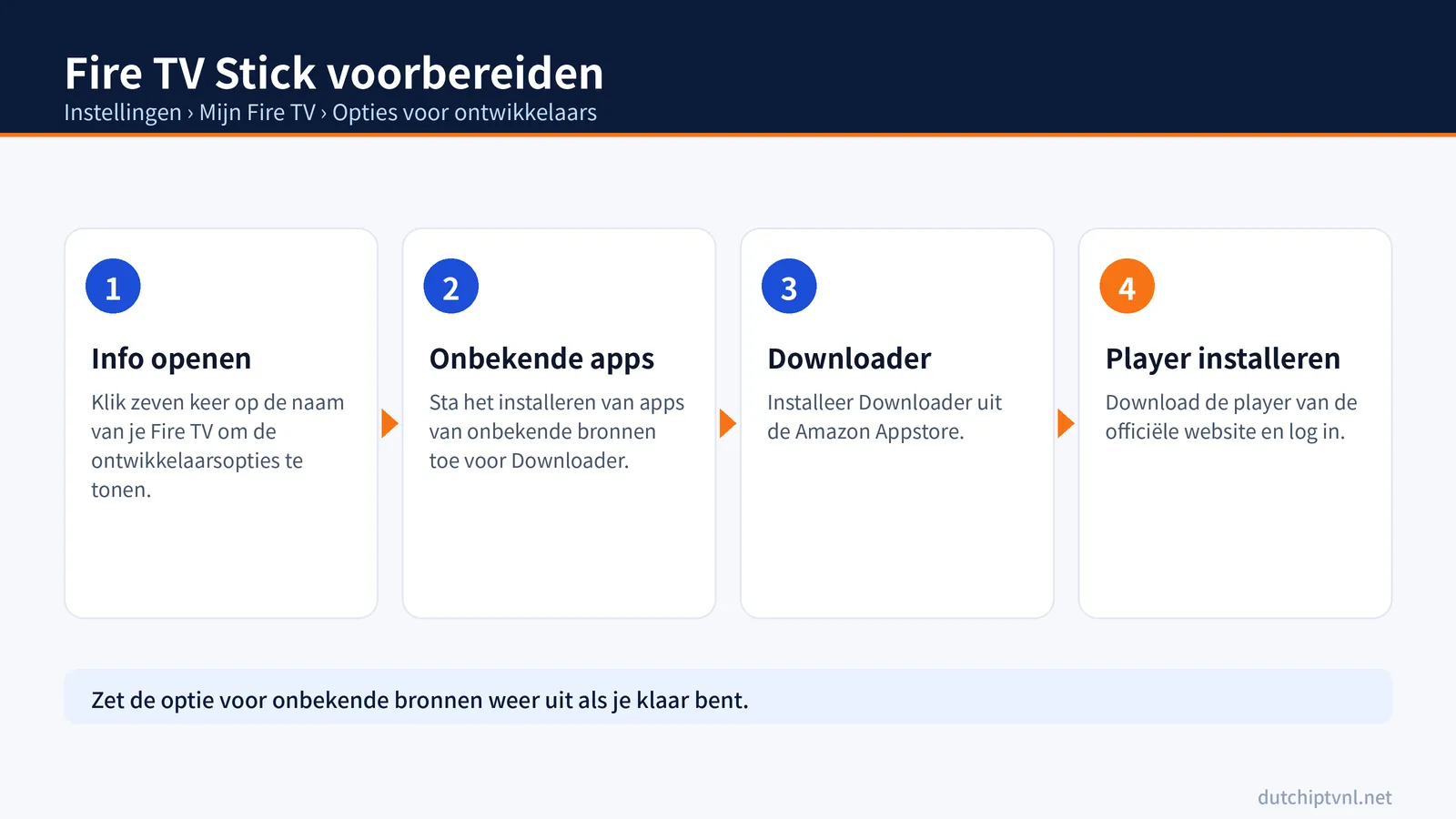
Het schema vat de voorbereiding samen. Je hoeft dit maar één keer te doen. Daarna installeer je de player en log je in, net als op elk ander apparaat.
TiviMate of IPTV Smarters op de Firestick?
Voor IPTV op Firestick zijn twee apps het meest gebruikt. TiviMate is gemaakt voor tv-bediening, met een uitgebreide tv-gids, favorieten en met Premium ook terugkijken en opnemen. IPTV Smarters is gratis te beginnen, eenvoudig en ook op telefoon en tablet te gebruiken. Kijk je vooral live tv, dan kiezen de meeste mensen TiviMate. Wil je op alle apparaten dezelfde app, dan is Smarters handig. Beide werken met de Xtream Codes uit je activatiemail.
| TiviMate | IPTV Smarters | |
|---|---|---|
| Kosten | Gratis basis, Premium betaald | Gratis basisversie |
| Tv-gids | Zeer uitgebreid | Goed |
| Terugkijken en opnemen | Met Premium | Terugkijken bij ondersteunde zenders |
| Ook op telefoon | Nee | Ja |
Inloggen met Xtream Codes op de Firestick

Typen met de afstandsbediening van de Fire TV is langzaam en foutgevoelig. Gebruik daarom de app Fire TV op je telefoon als toetsenbord, of kopieer de gegevens zorgvuldig vanuit je activatiemail. Neem in de server-URL http:// en het poortnummer mee en let op hoofdletters in gebruikersnaam en wachtwoord.
Ethernetadapter of wifi?
Voor de stabielste IPTV op Firestick gebruik je een ethernetadapter, zodat de stick met een netwerkkabel verbonden is. Lukt dat niet, gebruik dan 5 GHz-wifi en het meegeleverde HDMI-verlengstuk, zodat de stick niet achter de tv weggestopt zit.
De stick zit vaak direct achter de tv, waar het wifi-signaal het zwakst is. Het verlengstuk brengt hem een paar centimeter verder van de metalen achterkant van de tv, wat al een merkbaar verschil kan maken. Een ethernetadapter van Amazon of een compatibele adapter sluit je aan op de stroomkabel van de stick. Zeker bij 4K en live sport is dat de beste investering.
De Firestick snel houden
- Verwijder apps die je niet gebruikt via Instellingen › Applicaties › Geïnstalleerde applicaties beheren.
- Wis de cache van je player als die traag wordt.
- Herstart de stick eens per week via Mijn Fire TV › Opnieuw opstarten.
- Installeer systeemupdates zodra ze beschikbaar zijn.
- Verberg in je player groepen die je niet gebruikt.
Met deze gewoontes blijft IPTV op Firestick ook na maanden soepel lopen.
IPTV op Firestick op meerdere tv’s
Heb je meerdere tv’s, dan kun je op elke tv een stick gebruiken met dezelfde inloggegevens. Kijken de tv’s tegelijk, dan heb je een IPTV abonnement voor meerdere apparaten nodig. Een stick die je meeneemt op vakantie werkt ook, zolang de tv daar een vrije HDMI-ingang heeft en er internet is.
Wat kost IPTV op Firestick in totaal?
De kosten bestaan uit drie delen. Eén: de stick zelf, die je eenmalig koopt bij een winkel. Twee: eventueel een betaalde player, zoals TiviMate Premium; IPTV Smarters kun je gratis gebruiken. Drie: je IPTV-abonnement. Bij Dutch IPTV NL begint dat bij € 12,99 voor een maand op één apparaat en kost een jaar € 55,99, ongeveer € 4,67 per maand. Er is geen automatische verlenging en je kunt eerst 24 uur testen voor € 0,99. Alle bedragen staan op IPTV abonnement; bestellen doe je via IPTV kopen.
Zenders en tv-gids op de stick
Na het inloggen laadt je player de zenders, films, series en meestal ook de tv-gids. Open de groep met Nederlandse zenders en zet je vaste zenders in favorieten. Laadt de tv-gids niet, werk hem dan handmatig bij in de instellingen van de player en controleer de tijdzone van de Fire TV onder Instellingen › Voorkeuren. Kloppen de tijden niet, gebruik dan de EPG-tijdverschuiving in de player. Uitgebreide uitleg vind je in IPTV EPG. Een overzicht van het aanbod staat op IPTV zenders.
IPTV Firestick hapert: wat nu?
Hapert IPTV Firestick-beeld, dan ligt het vaak aan wifi of geheugen:
- Plaats de stick met het meegeleverde HDMI-verlengstuk, zodat hij niet achter de tv “verstopt” zit.
- Gebruik 5 GHz-wifi of een ethernetadapter.
- Sluit apps die op de achtergrond draaien en herstart de stick af en toe via Mijn Fire TV › Opnieuw opstarten.
- Verwijder apps die je niet gebruikt om opslag vrij te maken.
Meer oplossingen staan in onze gids over IPTV buffering.
Uitgebreid: problemen met IPTV op Firestick
| Probleem | Waarschijnlijke oorzaak | Oplossing |
|---|---|---|
| Downloader kan niet installeren | Onbekende apps niet toegestaan | Sta in de ontwikkelaarsopties onbekende apps toe voor Downloader |
| Ontwikkelaarsopties ontbreken | Menu nog verborgen | Klik zeven keer op de naam van je Fire TV onder Info |
| Inloggen mislukt | Typfout in de gegevens | Kopieer de gegevens opnieuw; gebruik de Fire TV-app als toetsenbord |
| Stick wordt traag | Weinig vrije opslag of geheugen | Verwijder ongebruikte apps en herstart de stick |
| Beeld hapert | Zwak wifi-signaal | Gebruik het verlengstuk, 5 GHz-wifi of een ethernetadapter |
| Melding “onvoldoende opslag” | Installatiebestanden niet verwijderd | Verwijder de bestanden in Downloader na installatie |
Werkt het daarna nog niet, stuur ons dan het model van je stick, de player die je gebruikt en een foto van de melding.
Ouderlijk toezicht op de Fire TV
Je kunt op twee plekken ouderlijk toezicht instellen. Op de Fire TV zelf stel je een pincode in voor aankopen en het openen van bepaalde apps. In je player blokkeer je zendergroepen of categorieën. Gebruik bij voorkeur beide: dan kunnen kinderen niet zelf apps installeren en zien ze in de player alleen wat bij hun leeftijd past.
Amazon-account en privacy
Voor een Fire TV Stick heb je een Amazon-account nodig. Je IPTV-gegevens staan los van dat account en worden niet aan Amazon doorgegeven; ze staan alleen in je player. Wil je minder gepersonaliseerde aanbevelingen of advertenties op het startscherm, kijk dan in de privacy-instellingen van de Fire TV. Je kunt daar onder meer het verzamelen van gebruiksgegevens beperken.
Wanneer een IPTV kastje beter past
Een stick is klein en betaalbaar, maar heeft minder geheugen en geen eigen netwerkpoort. Kijk je dagelijks veel live tv op één grote tv, of heb je een groot aantal zenders in favorieten, dan is een Android TV-box met netwerkpoort vaak prettiger. Lees de verschillen in onze gids over het IPTV kastje en het overzicht van IPTV apparaten.
Na het installeren: de route verder
Is de player geïnstalleerd en ben je ingelogd, dan ben je klaar voor dagelijks gebruik. Wil je meer uit je player halen, lees dan de gids voor jouw app. Loop je tegen een probleem aan, gebruik dan het stappenplan op IPTV installeren of onze gids over buffering. Kies je nog een player, bekijk dan de vergelijking op IPTV player.
Je eerste avond kijken: een checklist
Na het installeren is het verleidelijk om direct een film te starten. Neem toch even tien minuten voor deze checklist. Dan weet je zeker dat IPTV op Firestick goed staat voordat je een wedstrijd of je favoriete programma wilt zien.
- Start drie verschillende Nederlandse zenders. Beginnen ze binnen een paar seconden?
- Open de tv-gids. Kloppen de programma’s en de tijden?
- Start een film uit de bibliotheek en spoel een stukje vooruit. Hervat het beeld snel?
- Zet de stick uit en weer aan. Opent de player direct met je playlist?
- Kijk of je de tv met de Fire TV-afstandsbediening aan en uit kunt zetten.
Gaat een van deze punten mis, kijk dan in de tabel met problemen hierboven of stuur ons een bericht met wat je ziet. Vermeld daarbij het model van je stick, de player en de versie van de app; dan kunnen we sneller helpen. Gaat alles goed, dan hoef je de komende tijd niets meer te doen behalve af en toe de updates te installeren.
Veiligheid en goede gewoontes
Een Fire TV Stick waarop je apps buiten de Appstore installeert, verdient wat extra zorg. Installeer geen “aangepaste” of “gekraakte” versies van apps; die kunnen advertenties of malware bevatten. Werk je player bij via de officiële bron, en zet de optie voor onbekende bronnen weer uit als je klaar bent met installeren. Meer over de stick zelf lees je op de Wikipedia-pagina over Amazon Fire TV.
Veelgestelde vragen
Werkt IPTV Firestick op elk model?
Ja, op vrijwel elk recent model. Een 4K-model met meer werkgeheugen laadt grote zenderlijsten wel sneller dan een oude Lite-versie.
Welke app is het beste voor IPTV op de Firestick?
TiviMate en IPTV Smarters zijn de bekendste keuzes. TiviMate heeft een uitgebreidere tv-gids, Smarters is eenvoudig en gratis te beginnen.
Is het veilig om apps te installeren via Downloader?
Ja, zolang je alleen bestanden downloadt van de officiële website van de ontwikkelaar. Vermijd aangepaste versies van onbekende sites.
Waarom zie ik de ontwikkelaarsopties niet?
Ga naar Instellingen › Mijn Fire TV › Info en klik zeven keer op de naam van je apparaat. Daarna verschijnen de ontwikkelaarsopties.
Heb ik een ethernetadapter nodig?
Niet per se, maar voor 4K en live sport is een kabel de stabielste keuze. Anders werkt 5 GHz-wifi met het HDMI-verlengstuk meestal goed.
Telt de Firestick als één apparaat in mijn abonnement?
Ja. Elk scherm dat tegelijk kijkt, telt als één apparaat in je IPTV abonnement.
Nog geen IPTV abonnement?
Test 24 uur voor € 0,99 op je eigen apparaat, of bekijk de abonnementen vanaf € 12,99.