
Bezoek onze website
Op zoek naar IPTV Nederland? Bekijk het aanbod van Dutch IPTV NL.
NET IPTV is een IPTV player voor Samsung- en LG Smart TV’s en Android-apparaten. Je installeert de app, noteert het MAC-adres dat de app toont en voegt op de officiële website van de ontwikkelaar de M3U-link van je IPTV abonnement toe. Na een proefperiode activeer je de app tegen betaling bij de ontwikkelaar.
Net iptv lijkt in werking sterk op SET IPTV en Smart IPTV: je beheert de playlist via een website in plaats van met de afstandsbediening. Het verschil zit vooral in de interface, die hier eenvoudig en rustig is. In deze gids lees je hoe je NET IPTV installeert, je playlist toevoegt en problemen oplost.
Deze player is een externe app. Dutch IPTV NL is niet verbonden aan de ontwikkelaar. Controleer de actuele prijzen en voorwaarden op de officiële website.

NET IPTV in het kort
- NET IPTV is een afspeelapp voor Samsung, LG en Android, zonder eigen zenders.
- Je koppelt een M3U-link aan het MAC-adres van je apparaat via de officiële website van de app.
- Na een proefperiode activeer je de app tegen betaling bij de ontwikkelaar.
- De interface is rustig en eenvoudig, vooral geschikt voor live tv.
- Traag op een oudere tv? Een stick of box is vaak de snelste oplossing.
Wat is NET IPTV?
Het is een afspeelapp voor IPTV-playlists. De app heeft geen eigen zenders en levert geen inhoud. Net als andere players op basis van IPTV-techniek koppel je er de M3U-link van je abonnement aan, waarna je live zenders, films en series bekijkt op je tv. De app ondersteunt een tv-gids als je IPTV-dienst die meelevert.
NET IPTV installeren
- Zoek in de appwinkel van je Samsung- of LG-tv, of in Google Play op Android, naar “NET IPTV”.
- Installeer de app en open hem.
- Noteer het MAC-adres dat op het scherm verschijnt.
Niet beschikbaar op jouw tv? Probeer dan SET IPTV of IBO Player, of gebruik een IPTV kastje.
Playlist toevoegen
- Ga naar de officiële website van de ontwikkelaar en open de pagina om een playlist toe te voegen.
- Vul het MAC-adres van je tv in.
- Geef de playlist een naam en plak je M3U-link uit de activatiemail.
- Sla op en start de app op de tv opnieuw.
Bij de eerste keer laden kan het even duren voordat alle zenders zichtbaar zijn.
Het MAC-adres koppelen: zo werkt het
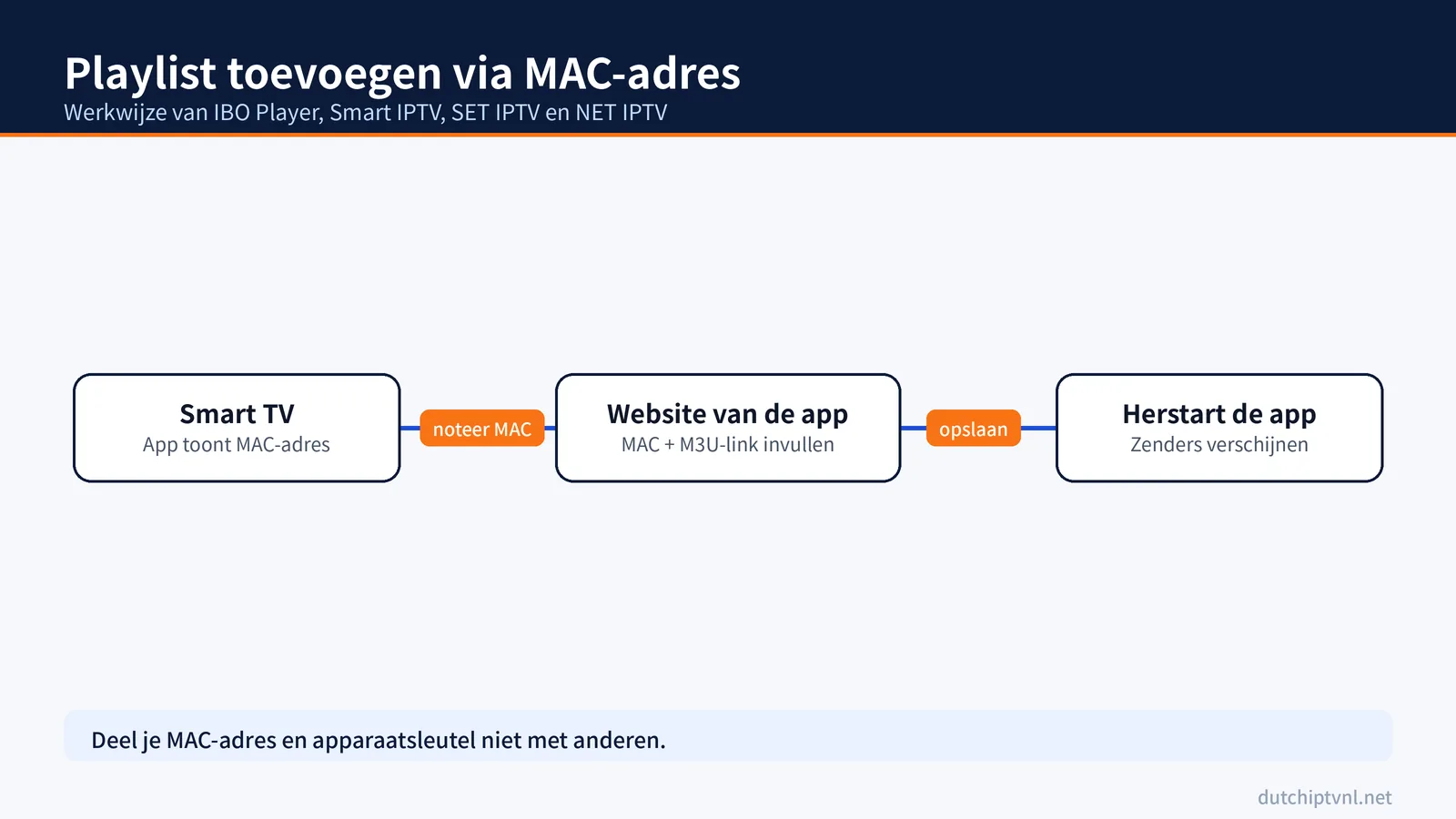
De app op je tv toont een MAC-adres. Op de website van de app koppel je aan dat adres je M3U-link. Bij het opstarten haalt de app de lijst op. Zo hoef je geen lange link met de afstandsbediening in te typen, maar het adres moet wel precies kloppen.
NET IPTV op Samsung: stap voor stap
- Open Apps op je Samsung-tv en zoek op “NET IPTV”.
- Installeer en open de app; noteer het MAC-adres of maak er een foto van.
- Ga op je telefoon of computer naar de officiële website van de app.
- Vul het MAC-adres in, geef de playlist een naam en plak je M3U-link.
- Sla op en herstart de app op de tv.
NET IPTV op LG en Android
Op een LG-tv vind je de app in de LG Content Store; op Android TV en Android-telefoons in Google Play, waar beschikbaar. De werkwijze is gelijk: MAC-adres noteren, playlist toevoegen op de website en de app herstarten. Op Android-apparaten heb je ook de keuze uit apps waarin je direct inlogt met Xtream Codes, zoals TiviMate en IPTV Smarters.
De tv-gids toevoegen
De tv-gids voeg je toe met een EPG-link, als de app daar op de website een veld voor heeft, of via gidsinformatie in je playlist. Zonder gidsinformatie zie je de zenders wel, maar geen programma’s.
Is de gids leeg, herstart dan de app. Kloppen de tijden niet, controleer dan de tijdzone van je tv. Meer uitleg vind je in IPTV EPG.
Favorieten en ouderlijk toezicht
Zet je vaste zenders in favorieten en verberg groepen die je niet gebruikt. Dat maakt zappen sneller, vooral op tv’s met weinig werkgeheugen. Stel in de instellingen een pincode in om categorieën af te schermen voor kinderen, en controleer daarna of de blokkade werkt.
Kosten: waar betaal je voor?
Na de proefperiode vraagt de ontwikkelaar een activatie, meestal per apparaat. Die betaal je op de website van de app. Het is een betaling voor de afspeelapp, niet voor zenders. Wij verkopen geen activaties en ontvangen niets van die betaling. Controleer de actuele prijs en voorwaarden op de officiële website.
Kosten van NET IPTV
De app kun je eerst tijdens een proefperiode gebruiken. Daarna activeer je hem per apparaat bij de ontwikkelaar. Dit is een betaling aan de app-maker en staat los van je IPTV abonnement.
Problemen met net iptv oplossen
Werkt de app niet zoals verwacht, controleer dan eerst deze punten.
| Probleem | Oplossing |
|---|---|
| Geen zenders zichtbaar | Controleer het MAC-adres en de M3U-link; herstart de app |
| Proef afgelopen | Activeer de app bij de ontwikkelaar |
| Tv-gids ontbreekt | Zie IPTV EPG |
| Haperend beeld | Zie IPTV buffering |
Uitgebreid: meldingen en oplossingen
| Melding of probleem | Waarschijnlijke oorzaak | Oplossing |
|---|---|---|
| Lege lijst | Verkeerd MAC-adres of playlist niet opgeslagen | Controleer het adres en sla de playlist opnieuw op |
| Melding over activatie | Proefperiode voorbij | Activeer de app bij de ontwikkelaar |
| Geen tv-gids | Geen gidsinformatie toegevoegd | Voeg een EPG-link toe of herstart de app |
| Traag laden | Grote lijst op een oudere tv | Verberg groepen en herstart de tv volledig |
| Beeld stopt | Wifi of geheugen | Netwerkkabel gebruiken; zie de gids over buffering |
Lukt het niet, stuur ons dan het merk en type van je tv, het MAC-adres en een foto van de melding.
Vergeleken met andere smart-tv-apps

Op Samsung en LG zijn IBO Player, Smart IPTV, SET IPTV en deze app de bekendste keuzes. Ze werken allemaal met een MAC-adres. Het verschil zit vooral in de interface: deze app is rustig en eenvoudig, IBO Player toont films en series uitgebreider en SET IPTV heeft een klassieke indeling. Alle opties staan bij IPTV player.
Meerdere tv’s of een nieuwe tv
Elke tv heeft een eigen MAC-adres. Wil je op meerdere tv’s kijken, voeg dan per tv de playlist toe; de activatie geldt meestal per apparaat. Bij een nieuwe tv begin je opnieuw met het nieuwe adres. Je IPTV-gegevens blijven hetzelfde. Kijken twee tv’s tegelijk, dan heb je een IPTV abonnement voor minstens 2 apparaten nodig.
Eerste keer opstarten
- Start de app en geef hem de tijd om de lijst de eerste keer te laden.
- Open de groep Nederland en start een paar zenders.
- Controleer of de tv-gids klopt.
- Zet je vaste zenders in favorieten.
- Zet de tv volledig uit en weer aan en controleer of de lijst direct terugkomt.
Gaat er iets mis, kijk dan in de tabel met meldingen hierboven.
Live sport kijken
Bij live sport kijken veel mensen tegelijk. Start de zender een kwartier voor het begin, gebruik een netwerkkabel en kies de HD-versie als een 4K-versie hapert. Kijkt er tegelijk iemand anders in huis, zorg dan dat je abonnement genoeg apparaten heeft.
Veilig gebruiken
Gebruik alleen de officiële website van de app voor het toevoegen van je playlist en voor activatie. Er bestaan websites die erop lijken. Voer je MAC-adres niet in naar aanleiding van een link uit een onbekend bericht. Wij vragen nooit om een betaling voor de app of om toegang tot je tv.
Hulp nodig?
Lukt het niet met deze gids, stuur ons dan via WhatsApp of e-mail het merk en type van je tv, het MAC-adres en een foto van het scherm. Algemene hulp voor alle apparaten vind je op IPTV installeren. Nog geen abonnement? Test eerst 24 uur via IPTV kopen.
Dagelijks gebruik met de afstandsbediening
Na het opstarten kies je een zendergroep en daarna een zender. Met omhoog en omlaag zap je, met OK open je de lijst en met terug ga je een stap terug. Via de menuknop bereik je de tv-gids, favorieten en instellingen. De rustige interface maakt de app prettig voor wie niet van ingewikkelde menu’s houdt, bijvoorbeeld voor oudere kijkers in huis. Zet de meest bekeken zenders bovenaan in favorieten; dan is de app binnen een paar dagen net zo vertrouwd als een gewone ontvanger.
Beeld en geluid
In de instellingen kies je de beeldverhouding en, afhankelijk van de versie, de buffer of de speler. Valt het beeld buiten het scherm, pas dan de beeldverhouding aan. Hapert het beeld af en toe, vergroot dan de buffer. Is er bij één zender geen geluid, probeer dan een andere versie van dezelfde zender.
Je wifi en de tv
De tv staat vaak ver van de router, achter een kast of muur, waar wifi het zwakst is. Heeft de tv een netwerkpoort, gebruik die dan. Anders zijn powerline-adapters of een mesh-systeem goede oplossingen. Hapert het beeld vooral ’s avonds, dan is je netwerk op dat moment druk; zet zware downloads op andere apparaten even op pauze. Meer uitleg vind je in IPTV buffering.
Playlist vervangen of bijwerken
Krijg je na een verlenging nieuwe gegevens, vervang dan de playlist op de website voor hetzelfde MAC-adres en herstart de app. Verandert alleen het zenderaanbod, dan is een herstart meestal genoeg: de app haalt de actuele lijst op. Controleer daarna even de volgorde van je favorieten.
Op een oudere tv
Op tv’s van een paar jaar oud werkt de app vaak nog goed, maar laadt een grote lijst trager. Verberg groepen die je niet gebruikt en zet de tv af en toe volledig uit. Blijft het traag, dan is een Fire TV Stick of Android TV-box een betaalbare manier om sneller te kijken. Zie IPTV kastje.
Wat je niet nodig hebt
- Geen decoder of schotel.
- Geen VPN om te kijken.
- Geen account bij ons: je gegevens staan in je activatiemail.
- Geen technische kennis: een link kopiëren en een MAC-adres overnemen is genoeg.
Gegevens bewaren
Bewaar je activatiemail in een aparte map en noteer per tv het MAC-adres, bijvoorbeeld met een foto van het startscherm van de app. Bij een nieuwe tv, een reset of een vraag aan ons heb je die gegevens opnieuw nodig. Deel het MAC-adres niet buiten je huishouden.
Tips voor wie het simpel wil houden
De eenvoud van de app maakt hem geschikt voor huisgenoten die geen zin hebben in uitgebreide menu’s. Een paar tips: maak één favorietenlijst met alle zenders die je dagelijks kijkt en verberg alle andere groepen. Zet de tv zo in dat hij na het aanzetten direct in de app start, als je tv die optie heeft. En leg naast de tv een briefje met de drie knoppen die je nodig hebt: zappen, OK en terug. Zo kan iedereen in huis zelfstandig tv kijken.
Werkt de app eens niet zoals verwacht, dan lost een volledige herstart van de tv het in veel gevallen op: haal de stekker even uit het stopcontact of houd de aan-knop een paar seconden ingedrukt. Daarna laadt de app de zenderlijst opnieuw en is hij weer klaar voor gebruik. Helpt dat niet, gebruik dan de tabel met meldingen in deze gids, of stuur ons een korte beschrijving van wat je ziet. We denken graag mee, ook als het probleem bij de tv of het netwerk ligt.
Naast andere apps op dezelfde tv
Je kunt deze app gewoon naast andere apps op je tv gebruiken, zoals streamingdiensten of een tweede IPTV-player. Wil je bijvoorbeeld een andere player uitproberen, dan kan dat met dezelfde inloggegevens. Let er alleen op dat je de app sluit die je niet gebruikt, zodat hij geen verbinding bezet houdt. Kijken meerdere apps of apparaten tegelijk, dan telt elk scherm mee in je abonnement.
Wat de app niet doet
De app is een afspeler zonder eigen zenders. Zonder abonnement blijft hij leeg, en een zwakke wifi-verbinding kan hij niet oplossen. Voor vragen over activatie of fouten in de app zelf is de ontwikkelaar het aanspreekpunt. Voor vragen over je zenders, je inloggegevens of je abonnement kun je bij ons terecht via de contactpagina.
NET IPTV vergeleken
Wil je een rustige app op je smart-tv, dan voldoet deze app prima. Zoek je meer functies, zoals terugkijken en een uitgebreide tv-gids, dan is een Android-apparaat met TiviMate een stap vooruit. Alle opties staan bij IPTV player.
Wat heb je nodig voordat je begint?
- Een Samsung- of LG-tv met toegang tot de appwinkel, of een Android-apparaat
- Een actief IPTV abonnement met een M3U-link; die staat in je activatiemail
- Een telefoon of computer om de playlist via de website toe te voegen
- Een stabiele internetverbinding, bij voorkeur met een netwerkkabel naar de tv
Leg de gegevens klaar voordat je begint. Lange links overtypen is foutgevoelig; kopieer en plak ze daarom altijd vanaf je telefoon of computer.
Tips voor prettig kijken op je smart-tv
Smart-tv’s hebben minder werkgeheugen dan een losse stick of box. Met een paar aanpassingen loopt het soepeler:
- Verberg zendergroepen die je niet gebruikt, zodat de lijst sneller laadt.
- Maak een favorietenlijst met de zenders die je dagelijks kijkt.
- Zet automatische updates van de tv aan; nieuwe firmware lost vaak afspeelproblemen op.
- Zet de tv af en toe volledig uit (stekker eruit of lang op de aan-knop drukken) om het geheugen te legen.
Blijft het beeld traag of hapert het vaak, dan kan een IPTV kastje of een Fire TV Stick een grote verbetering zijn.
Veelgestelde vragen
Is NET IPTV gratis?
NET IPTV heeft een proefperiode. Daarna vraagt de ontwikkelaar een vergoeding om de app te activeren.
Waar vind ik het MAC-adres in NET IPTV?
Het MAC-adres staat op het startscherm of in de instellingen van de app.
Kan ik meerdere playlists toevoegen?
Via de website kun je meerdere playlists aan je MAC-adres koppelen.
Wat is het verschil tussen NET IPTV en SET IPTV?
Beide werken met een MAC-adres en een website. Het verschil zit vooral in de interface en de ondersteunde apparaten.
Hoe voeg ik de tv-gids toe?
Met een EPG-link op de website van de app, of via gidsinformatie in je playlist. Herstart daarna de app.
Werkt NET IPTV op een oude tv?
Vaak wel, maar grote lijsten laden dan trager. Een Fire TV Stick of Android TV-box is dan een snelle oplossing.
Nog geen IPTV abonnement?
Test 24 uur voor € 0,99 op je eigen apparaat, of bekijk de abonnementen vanaf € 12,99.